
تكوين الإعدادات الأساسية للبريد الإلكتروني
يشرح هذا القسم كيفية تكوين إعدادات البريد الإلكتروني باستخدام Send Function Setting Tool. باستخدام Send Function Setting Tool، يمكنك أيضًا تسجيل عناوين البريد الإلكتروني في دفتر العناوين.
|
|
|
تساعدك أداة Send Function Setting Tool في تكوين الإعدادات الأساسية لإرسال رسائل البريد الإلكتروني. وعوضًا عن أداة Send Function Setting Tool، يمكنك استخدام Remote UI في تكوين إعدادات أكثر تفصيلاً مثل إعدادات مصادقة POP قبل الإرسال أو الخاصة بالاتصالات المشفرة. تكوين إعدادات استلام البريد الإلكتروني
|
1
بدء Send Function Setting Tool
 باستخدام متصفّح الإنترنت
أدخل "http://(عنوان IP الخاص بالجهاز)/sendsupport_login.html" في حقل العنوان في متصفّح شبكة الإنترنت، واضغط المفتاح [ENTER].

استخدام CD-ROM/DVD-ROM
|
1
|
قم بإدخال CD-ROM/DVD-ROM المرفقة في محرك الأقراص بجهاز الكمبيوتر.
حدد لغة وانقر فوق [OK] إذا تمت مطالبتك بعمل هذا.
|
|
2
|
انقر على [بدء تشغيل البرامج].
 إذا لم تظهر الشاشة [إعداد البرامج/الأدلة]، فراجع عرض شاشة [إعداد البرامج/الأدلة].
إذا تم عرض [تشغيل تلقائي]، فانقر على [تشغيل MInst.exe].
|
|
3
|
انقر على [بدء] من أجل [Send Function Setting Tool].
|
|
4
|
انقر على [Next].
إذا أردت مشاهدة "Send Setting Guide," انقر فوق [How to Set].
إذا ظهرت الشاشة التي تقوم بإغلاق جدار حماية Windows، انقر فوق [نعم].
|
|
5
|
حدد الجهاز من [Device List] وانقر فوق [Next].
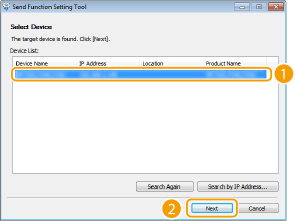 إذا لم يكن الجهاز معروضًا في [Device List]
انقر فوق [Search Again]. إذا استمرت المشكلة، انقر فوق [Search by IP Address]، وأدخل عنوان IP الخاص بالجهاز، ثم انقر على [OK].
|
|
6
|
قم بتأكيد الإعدادات وانقر على [OK].
|
2
انقر على [Start].
إذا ظهرت شاشة تسجيل الدخول، أدخل رمز PIN الصحيح في مربعي النص المناظرين، ثم انقر على [Logon].
3
انقر على [Send to E-mail Settings].
إذا ظهرت شاشة تطلب منك إدخال رمز PIN لدليل العناوين، أدخل رمز PIN لدليل العناوين، وانقر على [OK]. تقييد استخدام دليل العناوين
4
حدّد الإعدادات المطلوبة.
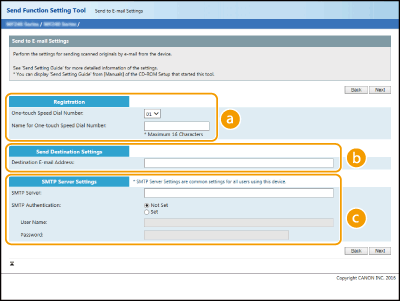
 [Registration]
[One-touch Speed Dial Number]
باستخدام أداة Send Function Setting Tool، يمكنك تسجيل عنوان بريد إلكتروني في <لمسة واحدة> في دليل العناوين. حدد رقمًا من القائمة المنسدلة.
باستخدام أداة Send Function Setting Tool، يمكنك تسجيل عنوان بريد إلكتروني في <لمسة واحدة> في دليل العناوين. حدد رقمًا من القائمة المنسدلة.
[Name for One-touch Speed Dial Number]
أدخل اسم تعريف جهة الاتصال التي سيتم تسجيلها. حدّد اسمًا من السهل العثور عليه فيما بعد في دليل العناوين.
أدخل اسم تعريف جهة الاتصال التي سيتم تسجيلها. حدّد اسمًا من السهل العثور عليه فيما بعد في دليل العناوين.
 [Send Destination Settings]
[Destination E-mail Address]
أدخل عنوان البريد الإلكتروني الذي تريد أن ترسل إليه مستنداتك الأصلية الممسوحة ضوئيًا.
أدخل عنوان البريد الإلكتروني الذي تريد أن ترسل إليه مستنداتك الأصلية الممسوحة ضوئيًا.
 [SMTP Server Settings]
[SMTP Server]
أدخل اسم خادم SMTP.
أدخل اسم خادم SMTP.
[SMTP Authentication]
انقر على زر الاختيار [Not Set] أو [Set] بحيث يطابق إعدادات توثيق الهوية الخاصة بخادم SMTP. عندما يتم اختيار [Set]، أدخل اسم المستخدم في مربع نص [User Name] وكلمة المرور في مربع النص [Password].
انقر على زر الاختيار [Not Set] أو [Set] بحيث يطابق إعدادات توثيق الهوية الخاصة بخادم SMTP. عندما يتم اختيار [Set]، أدخل اسم المستخدم في مربع نص [User Name] وكلمة المرور في مربع النص [Password].
طرق توثيق الهوية لإرسال رسائل البريد الإلكتروني
لمنع إرسال الإيميلات من قبل مستخدمين غير مصرّح لهم بذلك، يدعم الجهاز توثيق هوية SMTP (SMTP AUTH) و POP before SMTP. لمزيد من المعلومات حول طريقة توثيق الهوية، اتصل بمزوّد خدمة الإنترنت الذي تتعامل معه أو بمسؤول الشبكة.
مصادقة POP قبل SMTP يمكن ضبطها فقط باستخدام Remote UI تكوين إعدادات استلام البريد الإلكتروني
5
انقر على [Next].
6
قم بتأكيد الإعدادات وانقر على [Register].
7
أعِد تشغيل الجهاز.
أوقِف تشغيل الجهاز، وانتظر لمدة ١٠ ثوانٍ على الأقل، ثم شَغِّل الجهاز مرة أخرى.
 |
|
قد تكون هناك إعدادات إضافية مطلوبة وذلك تبعًا للشبكة التي تستخدمها. لمزيد من المعلومات، اتصل بمزوّد خدمة الإنترنت الذي تتعامل معه أو بمسؤول الشبكة.
لتمكين TLS لإرسال البريد الإلكتروني, راجع تكوين إعدادات استلام البريد الإلكتروني.
لتغيير أرقام المنافذ، راجع تغيير أرقام المنفذ.
|