
إعداد مجلد مشترك كموقع للحفظ
خاصية المسح الضوئي إلى مجلدات مشتركة تسمّى أيضًا "Scan to SMB" لأن الخاصية تستخدم Server Message Block (SMB)، وهي تقنية حصرية لنظام Windows. SMB هو بروتوكول لمشاركة الموارد، مثل الملفات والطابعات، مع أكثر من جهاز واحد في شبكة ما (ضبط إعدادات SMB). لضبط إعدادات الجهاز لحفظ مستنداتك الممسوحة ضوئيًا في مجلد مشترك في الشبكة عبر SMB، حدّد موقع المجلد المشترك من جهاز كمبيوتر مسبقًا. يشرح هذا القسم كيفية تحديد موقع الحفظ باستخدام أداة Send Function Setting Tool.
|
|
|
يمكنك أيضًا استخدام Remote UI لتحديد موقع المجلد المشترك كوجهة الحفظ عن طريق تسجيل المجلد في دليل العناوين. تسجيل الوجهات في دليل العناوين من Remote UI. تسجيل الوجهات من Remote UI
|
1
بدء Send Function Setting Tool
 باستخدام متصفّح الإنترنت
أدخل "http://(عنوان IP الخاص بالجهاز)/sendsupport_login.html" في حقل العنوان في متصفّح شبكة الإنترنت، واضغط المفتاح [ENTER].

استخدام CD-ROM/DVD-ROM
|
1
|
قم بإدخال CD-ROM/DVD-ROM المرفقة في محرك الأقراص بجهاز الكمبيوتر.
حدد لغة وانقر فوق [OK] إذا تمت مطالبتك بعمل هذا.
|
|
2
|
انقر على [بدء تشغيل البرامج].
 إذا لم تظهر الشاشة [إعداد البرامج/الأدلة]، فراجع عرض شاشة [إعداد البرامج/الأدلة].
إذا تم عرض [تشغيل تلقائي]، فانقر على [تشغيل MInst.exe].
|
|
3
|
انقر على [بدء] من أجل [Send Function Setting Tool].
|
|
4
|
انقر على [Next].
إذا أردت مشاهدة "Send Setting Guide," انقر فوق [How to Set].
إذا ظهرت الشاشة التي تقوم بإغلاق جدار حماية Windows، انقر فوق [نعم].
|
|
5
|
حدد الجهاز من [Device List] وانقر فوق [التالي].
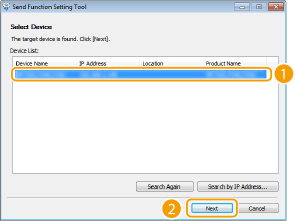 إذا لم يكن الجهاز معروضًا في [Device List]
انقر فوق [Search Again]. إذا استمرت المشكلة، انقر فوق [Search by IP Address]، وأدخل عنوان IP الخاص بالجهاز، ثم انقر على [OK].
|
|
6
|
قم بتأكيد الإعدادات وانقر على [OK].
|
2
انقر على [Start].
إذا ظهرت شاشة تسجيل الدخول، أدخل رمز PIN الصحيح في مربعي النص المناظرين، ثم انقر على [Logon].
3
انقر على [Store to Shared Folder Settings].
إذا ظهرت شاشة تطلب منك إدخال رمز PIN لدليل العناوين، أدخل رمز PIN لدليل العناوين، وانقر على [OK]. تقييد استخدام دليل العناوين
4
حدّد الإعدادات المطلوبة.
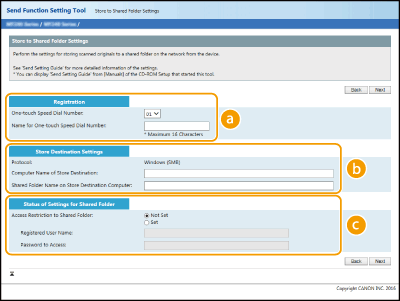
 [Registration]
[One-touch Speed Dial Number]
باستخدام أداة Send Function Setting Tool، يمكنك تسجيل مجلد مشترك لحفظ المستندات الممسوحة ضوئيًا في <لمسة واحدة> في دليل العناوين. قم باختيار رقم من القائمة المنسدلة.
باستخدام أداة Send Function Setting Tool، يمكنك تسجيل مجلد مشترك لحفظ المستندات الممسوحة ضوئيًا في <لمسة واحدة> في دليل العناوين. قم باختيار رقم من القائمة المنسدلة.
[Name for One-touch Speed Dial Number]
أدخل اسم تعريف جهة الاتصال التي سيتم تسجيلها. حدّد اسمًا من السهل العثور عليه فيما بعد في دليل العناوين.
أدخل اسم تعريف جهة الاتصال التي سيتم تسجيلها. حدّد اسمًا من السهل العثور عليه فيما بعد في دليل العناوين.
 [Store Destination Settings]
[Protocol]
يتم عرض البروتوكول المستخدم لإرسال المستندات الممسوحة ضوئيًا إلى مجلد مشترك.
يتم عرض البروتوكول المستخدم لإرسال المستندات الممسوحة ضوئيًا إلى مجلد مشترك.
[Computer Name of Store Destination]
أدخل الاسم أو عنوان IP الخاص بالكمبيوتر الموجود فيه المجلد المشترك.
أدخل الاسم أو عنوان IP الخاص بالكمبيوتر الموجود فيه المجلد المشترك.
[Shared Folder Name on Store Destination Computer]
أدخل اسم (أو المسار الموصل إلى) المجلد المشترك. على سبيل المثال، إذا كان المجلد المشترك مجلدًا فرعيًا اسمه "share" وموجود ضمن المجلد [عمومي] في المشغّل C (المسار: C:\users\public\share)، أدخل "users\public\share."
أدخل اسم (أو المسار الموصل إلى) المجلد المشترك. على سبيل المثال، إذا كان المجلد المشترك مجلدًا فرعيًا اسمه "share" وموجود ضمن المجلد [عمومي] في المشغّل C (المسار: C:\users\public\share)، أدخل "users\public\share."
 [Status of Settings for Shared Folder]
[Access Restriction to Shared Folder]
انقر على زر الاختيار [Not Set] أو [Set] بحيث يطابق قيود الوصول المعينة للمجلد المشترك. عندما يتم اختيار [Set]، أدخل اسم المستخدم في مربع النص [Registered User Name] وكلمة المرور في مربع النص [Password to Access].
انقر على زر الاختيار [Not Set] أو [Set] بحيث يطابق قيود الوصول المعينة للمجلد المشترك. عندما يتم اختيار [Set]، أدخل اسم المستخدم في مربع النص [Registered User Name] وكلمة المرور في مربع النص [Password to Access].
5
انقر على [Next].
6
قم بتأكيد الإعدادات وانقر على [Register].
7
أعِد تشغيل الجهاز.
أوقِف تشغيل الجهاز، وانتظر لمدة ١٠ ثوانٍ على الأقل، ثم شَغِّل الجهاز مرة أخرى.