Øge effektiviteten

Her er nogle simple handlinger, der kan gøre komplicerede opgaver mere effektive.
 |
|
 |
|
Adressebog
|
|
Genvejstaster til kopiering og scanning
|
|
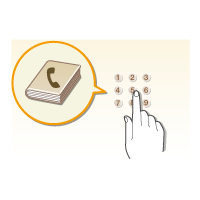
Hvis du angiver fax og e-mailadresser i adressebogen, sparer du arbejdet med at skulle angive dem tal efter tal, bogstav for bogstav, hver gang du har noget, der skal sendes. Vis de adresser, du oftest bruger med <Hurtigkald>-funktionen, der gør det muligt og nemt at sende, hvad der er nødvendigt til de personer, der har brug for det. Du kan gemme dine adressebogsdata på din computer, så du kan være sikker på, at dine vigtigste kontaktoplysninger sikkerhedskopieres.
|
|
Brug genvejstasterne på kontrolpanelet, så det ikke er nødvendigt at omkonfigurere de samme indstillinger igen og igen. Brug knappen <Spar papir> (
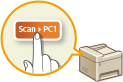
 ) til at spare papir ved at kopiere to eller fire sider på et enkelt ark. Hvis du bruger en maskine, der kan håndtere 2-sidet udskrivning, kan du også kopiere på begge sider af arket. Når det gælder scanning, skal du bruge <Scan -> PC1> ( ) til at spare papir ved at kopiere to eller fire sider på et enkelt ark. Hvis du bruger en maskine, der kan håndtere 2-sidet udskrivning, kan du også kopiere på begge sider af arket. Når det gælder scanning, skal du bruge <Scan -> PC1> ( ) eller <Scan -> PC2> til at forudindstille dine foretrukne lagringsdestinationer, scanningstyper og filformater. Placer blot dine originaler, og tryk på genvejstasten for at scanne. ) eller <Scan -> PC2> til at forudindstille dine foretrukne lagringsdestinationer, scanningstyper og filformater. Placer blot dine originaler, og tryk på genvejstasten for at scanne. |
 |
|
 |
|
Fjernstyring med Fjern-UI
|
|
Angiv udskriftsindstillingerne hurtigt med intuitiv betjening
|
|
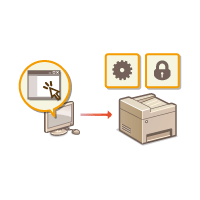
Med Fjern-UI kan du administrere meget fra din computer, uden at du hele tiden skal gå over til maskinen. Konfigurer indstillinger, og hold øje med maskinens status ved hjælp af et intuitivt eller brugervenligt webbrowserinterface, som du kan beherske med det samme. Spar tid og energi, som du kan bruge til noget andet end at bekymre dig om maskinen.
|
|
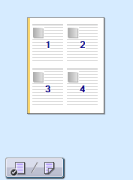
Du kan nemt angive sidelayout samt indbindingsposition ved intuitivt at skifte mellem 1-sidet og 2-sidet udskrivning etc. på eksempelbilledet i printerdriveren. Den enkle klik-betjening giver dig mulighed for nemt at angive indstillinger, mens du ser, hvordan indstillingerne anvendes.
|