
Rengøring af fremføreren
Grafitpulver eller støv på rullerne inde i fremføreren eller på det originale scanningsområde kan være skyld i, at der kommer smuds på udskrifterne. Hvis dette sker, eller hvis der ofte opstår papirstop, skal du rengøre fremføreren.
|
|
Meddelelse om rengøring af fremførerens scanningsområdeSådan får du vist en meddelelse om snavs på det originale scanningsområde: <Menu> (
 ) )  <Præferencer> <Visningsindstillinger> <Besked om rengøring af orig.scan.område> <Til>. <Præferencer> <Visningsindstillinger> <Besked om rengøring af orig.scan.område> <Til>. |
1
Sluk for maskinen, og tag strømstikket ud af stikkontakten.
Hvis printeren slukkes, slettes eventuelle udskriftsdata, der står i kø. Data som f.eks. dokumenter, der er modtaget og gemt i hukommelsen, dokumenter, der venter på at blive sendt, samt rapporter, som automatisk udskrives efter afsendelse eller modtagelse af faxer, slettes ikke.
2
Åbn originalens forsyningsbakke.

3
Åbn føderens dæksel.
|
|
MF269dw
|
|
MF267dw / MF264dw
|
|
|
 |
|
 |
4
Aftør rulle ( ) inden i fremføreren.
) inden i fremføreren.Tør rullerne af med en fugtig, opvreden klud. Tør efter med en tør klud.
|
|
MF269dw
|
|
MF267dw / MF264dw
|
|
|
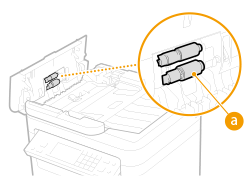 |
|
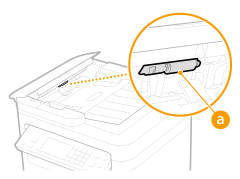 |

Hvis rullerne og de omgivende områder er meget beskidte, skal de rengøres. For at gøre dette skal du gøre en klud våd med vand og vride den godt, aftør derefter de beskidte områder. Bagefter aftørres områderne med en blød, tør klud.
|
|
|
MF269dw
|
|
MF267dw / MF264dw
|
|
|
|
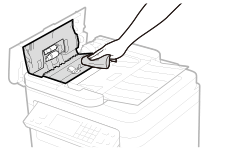 |
|
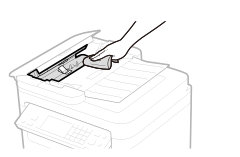 |
5
Luk føderens dæksel og originalens forsyningsbakke.
6
Åbn fremføreren.

7
Tør det originale scanningsområde af.
Tør af med en fugtig, opvredet klud, og tør efter med en tør klud.
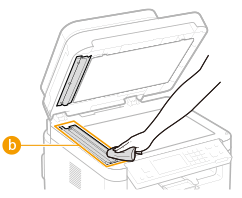
Når du tørrer den gennemsigtige plastikdel af ( ), skal du passe på ikke at bøje plastikket.
), skal du passe på ikke at bøje plastikket. Hvis problemet fortsætter
Fjern den gennemsigtige plastikdel (), og aftør den.
), og aftør den.|
1
|
Hold i tapperne (
 ) ved begge ender af den gennemsigtige plastikdel, og fjern plastikdelen ved forsigtigt at løfte bagenden op først. ) ved begge ender af den gennemsigtige plastikdel, og fjern plastikdelen ved forsigtigt at løfte bagenden op først.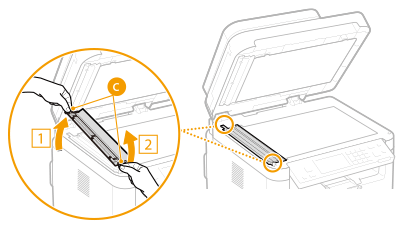 Plastikdelen (
) er let at beskadige. Når du har fjernet den, skal du være forsigtig med ikke komme til at bøje den. |
|
2
|
Tør det originale scanningsområde af (
 ). ).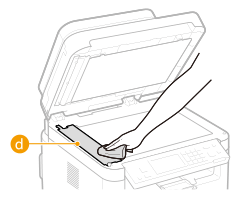 |
|
3
|
Tør bagsiden af den gennemsigtige plastikdel.
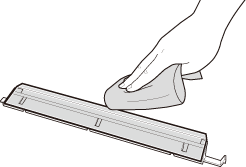 |
|
4
|
Vent på, at plastikdelen er helt tør.
|
|
5
|
Sæt den gennemsigtige plastikdel tilbage på plads.
Sørg for at retningen er korrekt, hold derefter i tapperne, og sæt plastikdelen tilbage på plads ved forsigtigt at lægge den forreste ende ned først.
|
8
Vent på, at det rengjorte område er helt tørt.
9
Luk forsigtigt føderens dæksel.
10
Sæt maskinens strømledning i stikkontakten igen, og tænd den.