
Afsendelse af data via e-mail/lagring af data i en delt mappe
I dette afsnit beskrives fremgangsmåderne for at scanne originaler og sende scannet data direkte fra maskinen ved at vedhæfte det til en e-mail eller gemme det i en delt mappe.
|
|
|
Før du kan sende data direkte via e-mail, skal du udføre bestemte procedurer, som f.eks. at angive indstillingerne for e-mailserveren. Procedure for indstilling til Send e-mail
Før du kan gemme data i en delt mappe, skal du udføre bestemte procedurer som f.eks. at angive det sted, hvor de scannede originaler skal gemmes. Fremgangsmåde for angivelse af en delt mappe som gem-destination
|
1
Placer originalen/originalerne. Placering af originaler
2
Vælg <Scan> på skærmen Hjem. Hjem-skærmen
3
Vælg <E-mail> eller <Fil>.
4
Angiv destinationen.
Hvis du valgte <Fil> i trin 3, vises adressebogsskærmen. Du kan også angive destinationen fra kodeopkaldsnumre eller tastopkaldsnumre.
Angivelse fra adressebogen
Angivelse fra numrene til kodet opkald
Angivelse fra tastopkald
Direkte indtastning af destinationer (afsendelse via e-mail)
Angivelse fra adressebogen
 |
|
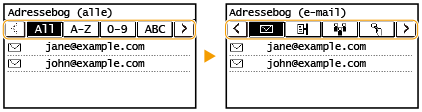
Med adressebogen kan du angive en destination ved at vælge fra en liste over registrerede destinationer eller ved at søge efter navn for destinationer med modtagernavne.
|
|
|
|
Du skal registrere destinationer i adressebogen, før du kan bruge denne funktion. Registrering af destinationer
Registrer adressen for den delte mappe fra en computer.
Angivelse af en delt mappe som gem-destination Registrering af destinationer fra Fjern-UI |
1
Vælg <Modtager>  <Angiv fra adressebog>.
<Angiv fra adressebog>.Hvis skærmen <Type> vises, skal du vælge <Til>, <Cc> eller <Bcc> som en destinationstype.
2
Vælg et indeks. Indeks
3
Angiv en destination.

Hvis du vil angive flere destinationer (e-mail)
Gentag trin 1 til 3.
 |
|
Hvis der er valgt en destination fra <Adr. bog> på Hjem-skærmen, kan indstillinger for e-mailafsendelse eller fillagring foretages, mens den valgte destination forbliver valgt.
|
Tilbage til top
Angivelse fra numrene til kodet opkald
 |
|
Der tildeles trecifrede numre (kodeopkaldsnumre) til adresser i adressebogen. Du kan angive en adresse blot ved at indtaste dens kodeopkaldsnummer.
|
|
|
|
For at bruge kodeopkaldsnumre skal destinationen først være registreret i adressebogen. Registrering af destinationer
Registrer adressen for den delte mappe fra en computer.
Angivelse af en delt mappe som gem-destination Registrering af destinationer fra Fjern-UI |
1
Vælg <Modtager> <Angiv fra kodet opkald>.
<Angiv fra kodet opkald>.Hvis skærmen <Type> vises, skal du vælge <Til>, <Cc> eller <Bcc> som en destinationstype.
2
Indtast et trecifret nummer.
Hvis du har indtastet en forkert værdi, skal du bruge  for at slette den.
for at slette den.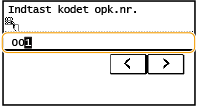
Hvis en bekræftelsesskærm vises
Når <Afs.bekræft. ved hurtigkald/kodet opkald> er indstillet til <Til>, vises en skærm, der viser destinationen og navnet, der passer til nummeret. (Destinationsnavn og antal destinationer vises for gruppeopkald). Kontrollér indholdet, og hvis alt er korrekt, skal du vælge <OK>. Hvis du vil angive en anden destination, skal du vælge <Annuller> og indtaste det trecifrede kodeopkaldsnummer igen. Viser destinationer i adressebogen
Hvis du vil angive flere destinationer (e-mail)
Gentag trin 1 til 2.
Tilbage til top
Angivelse fra tastopkald
 |
|
Angiv en destination ved at vælge fra en liste registreret til tastopkaldsknapperne.
|
 |
|
Du skal registrere destinationer, før du foretager opkald ved hjælp af tastopkald. Registrering af destinationer i adressebogen
|
1
Vælg <Modtager> <Angiv fra hurtigkald>.
<Angiv fra hurtigkald>.2
Angiv en destination.
Hvis en bekræftelsesskærm vises
Når <Afs.bekræft. ved hurtigkald/kodet opkald> er indstillet til <Til>, vises en skærm, der viser destinationen og det destinationsnavn, der er registreret for tastopkaldsknappen. (Gruppenavn og antal destinationer vises for gruppeopkald). Kontrollér indholdet, og hvis alt er korrekt, skal du vælge <OK>. Hvis du vil angive en anden destination, skal du vælge <Annuller> og derefter vælge tastopkaldsknapperne igen.
|
|
|
Hvis der er valgt en destination fra en af mulighederne <Hurtigkald1> til <Hurtigkald4> på Hjem-skærmen, kan der foretages e-mailafsendelse eller fillagring, mens den valgte destination forbliver angivet.
|
Tilbage til top
Direkte indtastning af destinationer (afsendelse via e-mail)
For en destination, der ikke er registreret i adressebogen, skal du angive den ved at indtaste en e-mailadresse.
1
Vælg <Modtager> <Angiv ved hjælp af numerisk tastatur>.
<Angiv ved hjælp af numerisk tastatur>.2
Indtast e-mailadressen, og vælg <Anvend>.
Se, hvordan du indtaster tekst, under Indtastning af tekst.
Tilbage til top
Angive destinationer fra transmissionsposterne
Du kan også gendanne tidligere anvendte destinationer. Gendannelse af tidligere anvendte indstillinger til at afsende/gemme (gendan indstillinger)
Gemmer dataene i en delt mappe
Der kan kun angives én destination.
5
Ved afsendelse af en e-mail kan du efter behov angive flere forskellige destinationer, inklusive eventuelle Cc/Bcc-destinationer.
Vælg <Modtager>, og vælg metoden til angivelse af destinationer.
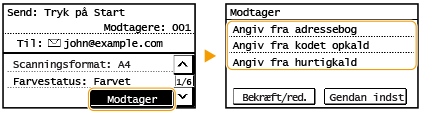
<Cc>- og <Bcc>-adresserne kan kun vælges ved hjælp af <Angiv fra adressebog>, <Angiv fra kodet opkald> eller <Angiv fra hurtigkald>.
 Sletning af destinationer
Hvis du har angivet flere destinationer, kan du slette destinationer efter behov.
|
1
|
Vælg <Modtager>
<Bekræft/red.>. |
|
2
|
Vælg en destination, du vil slette.
Hvis du har angivet gruppeopkald, vises "XX modtager(e)". Hvis du vælger <Antal modtagere>, vises destinationer, der er registreret i gruppen.
|
|
3
|
Vælg <Fjern>
<Ja>. |
6
Angiv scanningsindstillingerne efter behov.
Angivelse af originalens scanningsformat
Angivelse af farvetilstanden
Valg af et filformat
Angivelse af originalens papirretning
Scanning af 2-sidede originaler
Angivelse af originalens scanningsformat
 |
|
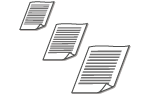
Du kan angive scanningsstørrelsen for dine originaler.
|
<Scanningsformat> Vælg originalens format
Vælg originalens formatTilbage til top
Angivelse af farvetilstanden
 |
|
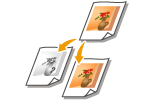
Du kan angive, om du vil scanne dokumenter i farve eller sort/hvid.
|
<Farvestatus> Vælg farvetilstanden
Vælg farvetilstandenTilbage til top
Valg af et filformat
 |
|
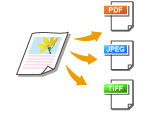
Du kan vælge mellem PDF/JPEG/TIFF som det filformat, originalerne skal scannes til. Når det gælder PDF, kan du vælge Kompakt PDF, som reducerer datastørrelsen.
|
<Filformat> Vælg et filformat
Vælg et filformat|
|
|
Hvis du vælger JPEG i <Filformat> og forsøger at scanne en original fra glaspladen, kan du kun scanne én side. Hvis du vil scanne en original på flere sider på én gang, skal du bruge fremføreren. Hver enkelt side i originalen gemmes som en separat fil. Hvis du vælger TIFF eller PDF, kan du scanne originaler på flere sider enten fra glaspladen eller fra fremføreren.
<PDF (Compact)> komprimerer fotos og illustrationer i originaler mere end <PDF>. Filen er mindre, men billedkvaliteten af visse originaler eller antallet af originaler, der kan scannes på én gang, kan være mindre.
|
Tilbage til top
Angivelse af originalens papirretning
 |
|
Du kan angive stående eller liggende papirretning.
|
<Originalretning> Vælg originalens papirretning
Vælg originalens papirretningTilbage til top
Scanning af 2-sidede originaler
 |
|
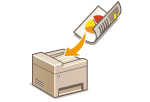
Maskinen kan automatisk scanne for- og bagsiden af originaler i fremføreren.
|
 |
|
Maskinen kan ikke automatisk scanne begge sider af originaler, der er placeret på glaspladen.
|
<2-sidet original> Vælg <Bogtype> eller <Kalendertype>
Vælg <Bogtype> eller <Kalendertype>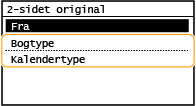
<Bogtype>
Vælg til originaler, hvis billeder på for- og bagsiden vender i samme retning.
Vælg til originaler, hvis billeder på for- og bagsiden vender i samme retning.
<Kalendertype>
Vælg til originaler, hvis billeder på for- og bagsiden vender i modsat retning.
Vælg til originaler, hvis billeder på for- og bagsiden vender i modsat retning.
Tilbage til top
Hvis du vil have flere oplysninger om andre scanningsindstillinger, skal du se Tydelig scanning eller Justering af balancen mellem filstørrelse og billedkvalitet.
Ved e-mails kan du efter behov angive emne, meddelelse, svar-til-adresse og prioritet. Angivelse af e-mailindstillinger
7
Tryk på  .
.
.Scanningen af originalen starter.
Hvis du vil annullere, skal du vælge <Annuller> <Ja>. Annullering af dokumentafsendelse
<Ja>. Annullering af dokumentafsendelseVed placering af originaler i fremføreren i trin 1
Når scanningen er færdig, starter processen med at sende/gemme.
Ved placering af originaler på glaspladen i trin 1
Når scanningen er fuldført, skal du følge proceduren herunder (medmindre du valgte JPEG som filformat).
|
1
|
Hvis der skal scannes flere sider af originalerne, skal du placere den næste original på glaspladen og trykke på
.Gentag dette trin, indtil du har scannet alle siderne.
Gå til næste trin, hvis der kun skal scannes én side.
|
|
2
|
Vælg <Start afs.>.
Processen med at sende/gemme starter.
|
Filnavn for det afsendte dokument
Filnavnet for et afsendt dokument tildeles automatisk baseret på følgende format: "kommunikationsstyringsnummer (fire cifre)_dato og klokkeslæt for afsendelse_dokumentantal (tre cifre).filtypenavn."
Hvis der opstår en e-mailafsendelsesfejl
Fejlmeddelelser sendes nogle gange til den e-mailadresse, der er indstillet for maskinen. Hvis du ikke gør noget ved det, kan det resultere i, at mailboksens resterende kapacitet ikke er tilstrækkelig på din mailserver. Det anbefales, at du rydder indbakken regelmæssigt.
Sådan ryddes indbakken

Når indbakken er ryddet, slettes alle e-mails i serverens indbakke. Når du angiver den e-mailkonto, som du normalt bruger, bør du først kontrollere, om der er e-mails i indbakken, som ikke skal slettes.
|
1
|
Start Fjern-UI, og log på i systemadministratortilstand. Brug af Fjern-UI
|
|
2
|
Klik på [Indstillinger/registrering] på portalsiden. Skærm for Fjern-UI
|
|
3
|
Vælg [Netværksindstillinger]
[E-mail-indstillinger]. |
|
4
|
Klik på [Ryd] i [Tøm indbakke].
|
|
5
|
Læs den meddelelse, der vises, og klik på [OK].
E-mail slettes fra indbakken.
|
|
|
|
Hvis du altid vil scanne med de samme indstillinger: Skifte standardindstillinger for funktionerne
|