
The documentinvoer reinigen
Grafietpoeder of stof op de rollen in de invoer of op het scangebied van de documentinvoer kan vlekken geven op de afdrukken. Als dit zich voordoet, of als er veel papierstoringen zijn, maak dan de documentinvoer schoon.
|
|
Melding dat scangebied van de documentinvoer moet worden gereinigdOm een melding met betrekking tot verontreiniging op het scangebied van het origineel weer te geven, <Menu> (
 ) )  <Voorkeuren> <Weergave-instellingen> <Melden om scangebied orig. te reinigen> <Aan>. <Voorkeuren> <Weergave-instellingen> <Melden om scangebied orig. te reinigen> <Aan>. |
1
Schakel de machine uit en haal de stekker uit het stopcontact.
Wanneer u de printer uitschakelt, worden afdrukgegevens in de wachtrij gewist. Gegevens, zoals documenten die zijn ontvangen en in het geheugen zijn opgeslagen, documenten die moeten worden verzonden en rapporten die automatisch worden afgedrukt na het verzenden of ontvangen van faxen, worden niet gewist.
2
Open de toevoerlade voor originelen.
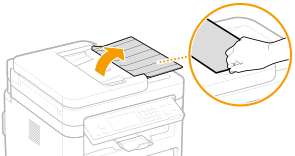
3
Open de invoerdeksel.
|
|
MF269dw
|
|
MF267dw / MF264dw
|
|
|
 |
|
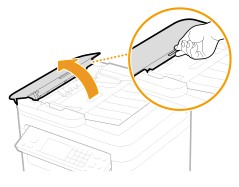 |
4
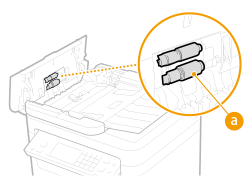
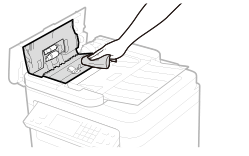
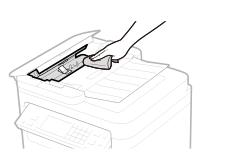
Veeg de rol ( ) in de documentinvoer schoon.
) in de documentinvoer schoon.Veeg de rollers schoon met een doek die vochtig is gemaakt met water en is uitgewrongen. Veeg vervolgens de rollers droog met een droge doek.
|
|
MF269dw
|
|
MF267dw / MF264dw
|
|
|
 |
|
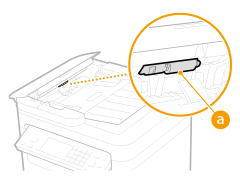 |

Als de rollen en omgeving erg vuil zijn, maak ze dan schoon. Hiertoe maakt u een doek nat met water en wringt u hem goed uit, en veegt dan de vuile gebieden schoon. Wrijf de gebieden vervolgens droog met een zachte, droge doek.
|
|
|
MF269dw
|
|
MF267dw / MF264dw
|
|
|
|
 |
|
 |
5
Sluit de invoerdeksel en originele toevoerlade.
6
Open de documentinvoer.

7
Veeg het scangebied originelen schoon.
Veeg het schoon met een doek die vochtig is gemaakt met water en is uitgewrongen. Veeg het vervolgens droog met een droge doek.
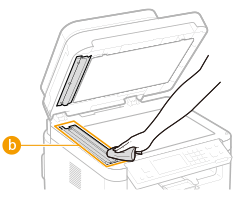
Wanneer u het transparante kunststof onderdeel schoonveegt ( ), let er dan op dat u het kunststof niet buigt.
), let er dan op dat u het kunststof niet buigt. Als het probleem aanwezig blijft
Verwijder dan het transparante kunststof onderdeel () en veeg het schoon.
) en veeg het schoon.|
1
|
Houd de lippen (
 ) aan beide einden van het transparante kunststof onderdeel vast en verwijder het kunststof onderdeel door behoedzaam eerst het achtereinde op te tillen. ) aan beide einden van het transparante kunststof onderdeel vast en verwijder het kunststof onderdeel door behoedzaam eerst het achtereinde op te tillen.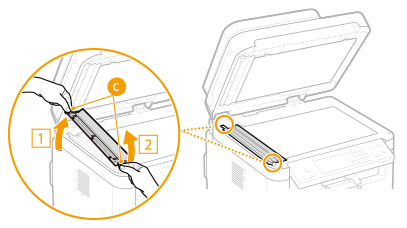 Het kunststof onderdeel (
) is tamelijk kwetsbaar. Let op dat u het niet buigt wanneer u het verwijdert. |
|
2
|
Veeg het scangebied originelen schoon (
 ). ).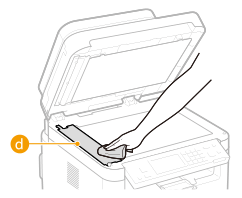 |
|
3
|
Veeg de achterzijde van het kunststof onderdeel schoon.
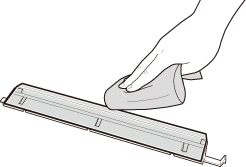 |
|
4
|
Wacht tot het kunststof onderdeel geheel droog is.
|
|
5
|
Plaats het kunststof onderdeel terug op zijn plaats.
Controleer of de richting klopt, houd de tabbladen vast en plaats het kunststof onderdeel terug op zijn plaats door het voorste gedeelte eerst neer te laten.
|
8
Wacht tot de gebieden helemaal droog zijn.
9
Sluit de invoerdeksel voorzichtig.
10
Steek de stekker van het apparaat weer in het stopcontact en schakel het apparaat in.