Konfigurere IEEE 802.1X-godkjenningsinnstillinger
Maskinen kan koble til et 802.1X-nettverk som en klientenhet. Et typisk 802.1X-nettverk består av en RADIUS-server (godkjenningsserver), LAN-svitsj (godkjenner) og klientenheter med godkjenningsprogramvare (anmodere). Hvis en enhet forsøker å koble til 802.1X-nettverket, må enheten gå via brukergodkjenning for å bevise at tilkoblingen utføres av en godkjent bruker. Godkjenningsinformasjon sendes til å sjekkes av en RADIUS-server, som enten tillater eller avviser kommunikasjon til nettverket avhengig av godkjenningsresultatet. Hvis godkjenningen mislykkes, blokkerer en LAN-svitsj (eller et tilgangspunkt) tilgang fra utsiden av nettverket.
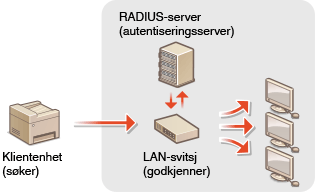
IEEE 802.1X-godkjenningsmetode
Velg en godkjenningsmetode fra alternativene nedenfor. Hvis det er nødvendig, installerer og registrerer du en nøkkel og et sertifikat eller et CA-sertifikat før du konfigurerer IEEE 802.1X-godkjenningen (Registrere nøkkel og sertifikat for nettverkskommunikasjon).
 TLS
TLS
Maskinen og godkjenningsserveren godkjenner hverandre ved å manuelt verifisere sertifikatene sine. En nøkkel og et sertifikat utstedt av en sertifiseringsinstans (CA) kreves for klientgodkjenning (ved godkjenning av maskinen). For servergodkjenningen kan et CA-sertifikat installert via Fjernkontroll brukes i tillegg til et CA-sertifikat som er forhåndsinstallert på maskinen.
TTLS
Denne godkjenningsmetoden benytter et brukernavn og passord for klientgodkjenningen og et CA-sertifikat for servergodkjenningen. MSCHAPv2 eller PAP kan velges som intern protokoll. TTLS kan brukes samtidig med PEAP. Aktiver TLS for Fjernkontroll før du konfigurerer denne godkjenningsmetoden (Konfigurere nøkkel og sertifikat for TLS).
PEAP
De nødvendige innstillingene er nesten de samme som for TTLS. MSCHAPv2 brukes som intern protokoll. Aktiver TLS for Fjernkontroll før du konfigurerer denne godkjenningsmetoden (Konfigurere nøkkel og sertifikat for TLS).
 |
|
Hvis du vil ha mer informasjon om grunnleggende handlinger som skal utføres ved oppsett av maskinen fra Fjernkontroll, kan du se Konfigurere menyalternativer fra Fjernkontroll.
|
1
Start Fjernkontroll, og logg på i Systemstyrermodus. Starte grensesnittet for Fjernkontroll
2
Klikk på [Innstillinger/lagring] på Portal-siden. Skjermbildet for Fjernkontroll
3
Velg [Nettverksinnstillinger]  [IEEE 802.1X-innstillinger].
[IEEE 802.1X-innstillinger].4
Klikk på [Rediger].
5
Merk av for [Bruk IEEE 802.1X], og oppgi brukernavnet i tekstboksen [Påloggingsnavn].
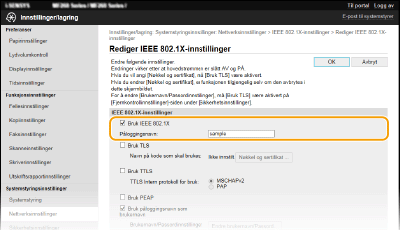
[Bruk IEEE 802.1X]
Merk av i avmerkingsboksen for å aktivere IEEE 802.1X-godkjenning.
Merk av i avmerkingsboksen for å aktivere IEEE 802.1X-godkjenning.
[Påloggingsnavn]
Tast inn alfanumeriske tegn for et navn (EAP-identitet) som skal brukes for å identifisere brukeren.
Tast inn alfanumeriske tegn for et navn (EAP-identitet) som skal brukes for å identifisere brukeren.
6
Konfigurer de nødvendige innstillingene i henhold til den spesifiserte godkjenningsmetoden.
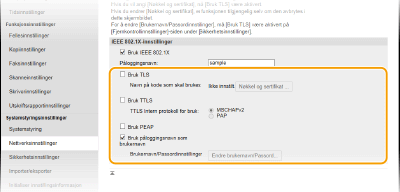
Konfigurere TLS
|
1
|
Merk av for [Bruk TLS] og klikk på [Nøkkel og sertifikat].
Du kan ikke bruke TLS sammen med TTLS eller PEAP.
|
|
2
|
Klikk på [Lagre standardnøkkel] til høyre for nøkkelen og sertifikatet du vil bruke for klientgodkjenningen.
 Vise detaljer for et sertifikat
Du kan kontrollere detaljene for sertifikatet eller verifisere sertifikatet ved å klikke på den tilhørende tekstkoblingen under [Nøkkelnavn] eller på sertifikatikonet.
|
Konfigurere TTLS/PEAP
|
1
|
Sett merke i avkrysningsboksen [Bruk TTLS] eller [Bruk PEAP].
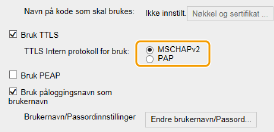
Intern protokoll for TTLS
Du kan velge MSCHAPv2 eller PAP.
 |
|
2
|
Klikk på [Endre brukernavn/Passord].
Hvis du vil angi et annet brukernavn enn påloggingsnavnet, fjerner du merket i avmerkingsboksen for [Bruk påloggingsnavn som brukernavn]. Merk av i avmerkingsboksen hvis du vil bruke påloggingsnavnet som brukernavnet.
|
|
3
|
Angi brukernavnet/passordet.
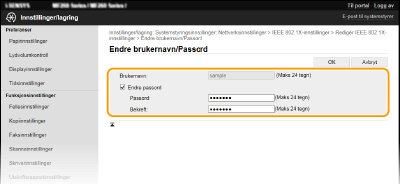 [Brukernavn]
Skriv inn alfanumeriske tegn for brukernavnet. [Endre passord]
Hvis du vil angi eller endre passordet, merker du av i boksen og taster alfanumeriske tegn for det nye passordet både i tekstboksen [Passord] og [Bekreft]. |
|
4
|
Klikk på [OK].
|
7
Klikk på [OK].
8
Start maskinen på nytt.
Slå av maskinen og vent i minst 10 sekunder før du slår den på igjen.
|
|
Bruke betjeningspaneletDu kan også aktivere eller deaktivere IEEE 802.1X-godkjenning fra <Meny>-skjermbildet. <IEEE 802.1X-innstillinger>
|