
Чистка податчика
Графитный порошок и пыль могут прилипать к валикам внутри податчика или на область сканирования оригинала, и из-за этого на распечатках могут появляться пятна тонера. В этом случае или если часто происходит замятие бумаги, необходимо почистить податчик.
|
|
Уведомление о необходимости очистки области сканирования в податчикеЧтобы отображалось сообщение о загрязнении в области сканирования оригинала, выберите <Меню> (
 ) )  <Настройки> <Настройки отображения> <Уведомл. о чистке области скан.оригинала> <Вкл.>. <Настройки> <Настройки отображения> <Уведомл. о чистке области скан.оригинала> <Вкл.>. |
1
Выключите аппарат и отсоедините от электросети.
При выключении принтера удаляются все задания печати, находящиеся в очереди. Такие данные, как документы, полученные и сохраненные в памяти, документы, ожидающие отправки, и отчеты, автоматически выводимые на печать после отправки или получения факсов, не удаляются.
2
Откройте крышку лотка подачи оригиналов.

3
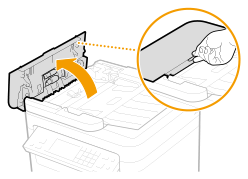
Откройте крышку устройства подачи.
|
|
MF269dw
|
|
MF267dw / MF264dw
|
|
|
 |
|
 |
4
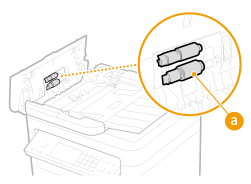
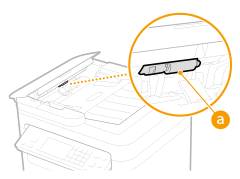
Протрите валик ( ) внутри податчика.
) внутри податчика.Протрите валики с помощью ткани, смоченной водой и выжатой. Затем протрите их сухой тканью.
|
|
MF269dw
|
|
MF267dw / MF264dw
|
|
|
 |
|
 |

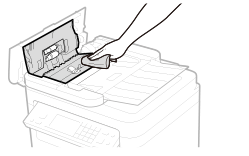
Если валики и области вокруг них очень грязные, очистите их. Для этого смочите ткань в воде и тщательно выжмите, а затем протрите грязные области. После этого протрите области мягкой и сухой тканью.
|
|
|
MF269dw
|
|
MF267dw / MF264dw
|
|
|
|
 |
|
 |
5
Закройте крышку устройства подачи и лотка подачи оригиналов.
6
Откройте податчик.

7
Протрите область сканирования оригинала.
Протрите тканью, смоченной водой и отжатой, затем протрите сухой тканью.
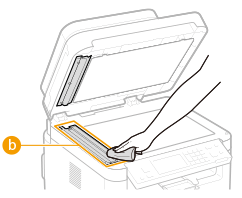
Вытирая поверхность из прозрачного пластика ( ), старайтесь не погнуть материал.
), старайтесь не погнуть материал. Если проблема не устранена
Снимите прозрачную пластиковую деталь () и протрите ее.
) и протрите ее.|
1
|
Взявшись за язычки (
 ) с обеих сторон прозрачной пластиковой детали, снимите ее, аккуратно подняв сначала задний край. ) с обеих сторон прозрачной пластиковой детали, снимите ее, аккуратно подняв сначала задний край. Эту пластиковую деталь (
) довольно легко повредить. Снимая ее, старайтесь ее не сгибать. |
|
2
|
Протрите область сканирования оригинала (
 ). ).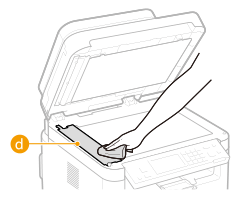 |
|
3
|
Протрите заднюю сторону прозрачной пластиковой детали.
 |
|
4
|
Дождитесь полного высыхания пластиковой детали.
|
|
5
|
Установите прозрачную пластиковую деталь обратно на место.
Убедитесь в правильности ориентации, затем возьмитесь за язычки и установите пластиковую деталь на место, аккуратно опустив ее передним краем вперед.
|
8
Дождитесь полного высыхания очищенной области.
9
Осторожно закройте крышку устройства подачи.
10
Снова подключите аппарат к электросети и включите его.