
Rengöra mataren
Tonerpulver eller damm på valsarna inne i mataren eller på skanningsområdet för original kan orsaka fläckar på utskrifterna. Rengör mataren om detta inträffar eller om det ofta blir pappersstopp.
|
|
Meddelande om rengöring av matarens skanningsområdeOm du vill visa ett meddelande om att det finns smuts på skanningsområdet för original, <Meny> (
 ) )  <Preferenser> <Skärminställningar> <Medd. att rengöra scan.område för orig.> <På>. <Preferenser> <Skärminställningar> <Medd. att rengöra scan.område för orig.> <På>. |
1
Stäng av enheten och koppla bort från vägguttaget.
När du stänger av skrivaren raderas eventuella utskriftsdata i utskriftskön. Data som t.ex. mottagna dokument som är sparade i minnet, dokument som väntar på att skickas och rapporter som skrivs ut automatiskt efter sändning eller mottagande av fax raderas inte.
2
Öppna originalinmatningsfacket.

3
Öppna dokumentmatarens lucka.
|
|
MF269dw
|
|
MF267dw / MF264dw
|
|
|
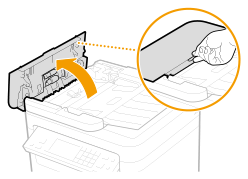 |
|
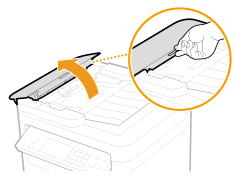 |
4
Torka valsen ( ) inuti mataren.
) inuti mataren.Torka av valsarna med en trasa som fuktats med vatten och vridits ur. Torka sedan med en torr trasa.
|
|
MF269dw
|
|
MF267dw / MF264dw
|
|
|
 |
|
 |

Rengör rullarna och omgivningen om dessa är mycket smutsiga. Använd en väl urvriden trasa och torka av det smutsiga området. Torka sedan torrt med en mjuk och torr trasa.
|
|
|
MF269dw
|
|
MF267dw / MF264dw
|
|
|
|
 |
|
 |
5
Stäng dokumentmatarens lucka och originalinmatningsfacket.
6
Öppna mataren.

7
Torka av skanningsområdet för original.
Torka av med en urvriden trasa fuktad med vatten. Torka sedan torrt med en torr trasa.
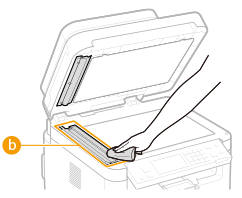
Var försiktig så att plasten ( ) inte böjs när du torkar det genomskinliga plastdelen.
) inte böjs när du torkar det genomskinliga plastdelen. Om problemet kvarstår
Ta bort den genomskinliga plastdelen () och torka den.
) och torka den.|
1
|
Håll i flikarna (
 ) på den genomskinliga plastdelens båda sidor och ta bort plastdelen genom att försiktigt lyfta i bakkanten. ) på den genomskinliga plastdelens båda sidor och ta bort plastdelen genom att försiktigt lyfta i bakkanten. Plastdelen (
) är något bräcklig. Var försiktig när du tar ut den så att den inte böjs. |
|
2
|
Torka skanningsområdet för original (
 ). ).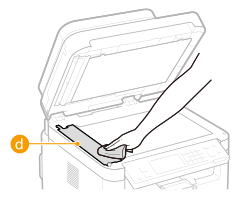 |
|
3
|
Torka av baksidan på den genomskinliga plastdelen.
 |
|
4
|
Vänta tills plastdelen har torkat.
|
|
5
|
Sätt tillbaka den genomskinliga plastdelen.
Kontrollera att plastdelen är vänd åt rätt håll. Håll i flikarna och sätt tillbaka den genom att försiktigt sänka ned den med framkanten först.
|
8
Vänta tills det rengjorda området har torkat.
9
Stäng dokumentmatarens lucka försiktigt.
10
Koppla in enheten till vägguttaget och sätt på den.