
Реєстрація адресатів за допомогою Remote UI (Інтерфейс віддаленого користувача)
Для реєстрації адресатів в адресній книзі та редагування інформації зареєстрованих адресатів можна використовувати комп’ютер. Тут потрібно вказати спільну папку.
|
|
|
Ці параметри можна змінювати лише після входу в систему в режимі системного адміністратора (System Manager Mode).
|
1
Запустіть Remote UI (Інтерфейс віддаленого користувача). Початок роботи з Remote UI (Інтерфейс віддаленого користувача)
2
Клацніть елемент [Address Book] на сторінці порталу. Екран Remote UI (Інтерфейс віддаленого користувача)

Відображено поле для вводу PIN-коду
Адресну книгу захищено PIN-кодом. Введіть [PIN] і натисніть кнопку [OK].
3
Натисніть [Coded Dial].
Адресати також можна реєструвати в меню виклику одним дотиком. У цьому випадку потрібно лише вибрати елемент [One-Touch] замість елемента [Coded Dial]. Виклик одним дотиком
4
Виберіть текстове посилання в рядку [Number], [Type] або [Name] для елемента, що має назву «Not Registered».
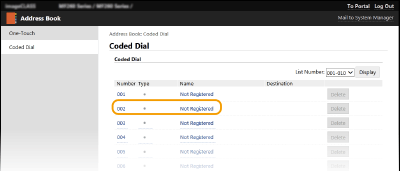
Можна редагувати зареєстрований елемент, вибравши відповідне текстове посилання в рядку [Number], [Type] або [Name].
Можна видалити зареєстрований елемент, натиснувши відповідну кнопку [Delete].
5
Виберіть елемент [Destination Type to Register] і натисніть кнопку [OK].
Щоб зареєструвати адресата для збереження в спільній папці, виберіть пункт [File].
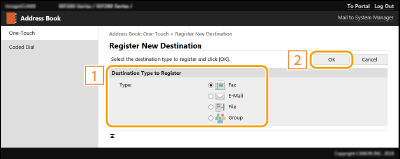
6
Укажіть адресата.
 Реєстрація адресата для факсимільного зв’язку
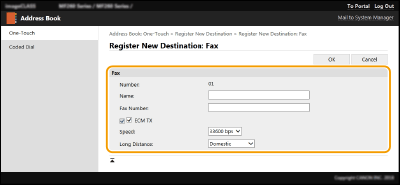
[Name]
Введіть ім’я адресата.
[Fax Number]
Введіть номер факсу адресата.
[ECM TX]
Установіть прапорець, щоб забезпечити таку можливість обробки помилок: якщо під час надсилання зображення виникає помилка, її буде перевірено та виправлено, щоб уникнути надсилання хибних зображень.
[Speed]
Якщо для початку передавання потрібний певний час, наприклад в умовах поганого телефонного зв’язку, швидкість початку передавання можна налаштувати на зниження.
[Long Distance]
Під час реєстрації закордонних номерів факсу вкажіть параметри [International (1)]–[International (3)] відповідно до умов передавання.
Також можна вказати параметри [ECM TX] та [Speed] в меню <Fax Settings> (<Fax Settings>) на панелі керування. Проте параметри, вибрані в розділі <Addr. Book>, доступні для розширених параметрів адресатів, зареєстрованих в адресній книзі.
Реєстрація адресата електронної пошти
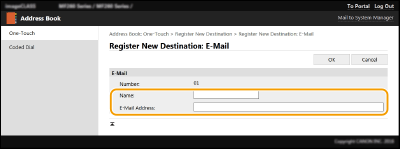
[Name]
Введіть ім’я адресата.
[E-Mail Address]
Введіть адресу електронної пошти адресата.
Реєстрація адресата для збереження у спільній папці
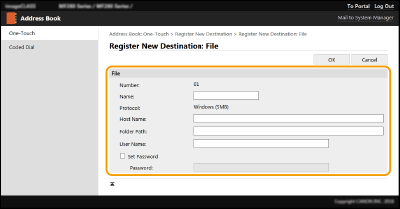
[Name]
Введіть ім’я адресата.
[Host Name]
Введіть ім’я комп’ютера або IP-адресу. Можна включити шлях до спільної папки з іменем комп’ютера або IP-адресою (наприклад, «\\swan\share» або «\\192.168.2.100\share»).
Використання сервера DNS
Замість імені комп’ютера або IP-адреси можна також ввести ім’я хоста (або FQDN) (приклад для спільної папки: «\\swan.organization.company.com\share»).
[Folder Path]
Введіть розташування папки, до якої надсилатимуться дані.
Використовуйте символ «\» як роздільник. Зазначте рівень, указаний після шляху в полі [Host Name].
[User Name]
Введіть ім’я користувача, установлене для спільної папки.
[Set Password]
Щоб призначити пароль для спільної папки, установіть цей прапорець і введіть [Password].
 |
Переконайтеся, що і на комп’ютері, і в Remote UI (Інтерфейс віддаленого користувача) вибрано одну мову дисплея.Значення полів [Host Name] та [Folder Path] можуть відображатися неправильно або бути непридатними для довідки.
|
7
Натисніть [OK].