
Čišćenje ulagača
Grafitni prah ili prašina na valjcima u ulagaču ili na području skeniranja originala mogu uzrokovati mrlje na ispisu. Ako se one pojavljuju ili se papir učestalo zaglavljuje, očistite ulagač.
|
|
Obavijest o čišćenju ulagača i područja skeniranjaZa prikaz poruke o mrlji na području skeniranja originala <Izbornik> (
 ) )  <Osobne postavke> <Postavke pokazivača> <Obavijest za čišć.područ.sken. originala> <Uključeno>. <Osobne postavke> <Postavke pokazivača> <Obavijest za čišć.područ.sken. originala> <Uključeno>. |
1
Isključite uređaj i iskopčajte ga iz utičnice.
Isključivanjem pisača izbrisat ćete sve podatke za ispis koji su na čekanju. Ne brišu se podaci kao što su dokumenti primljeni i pohranjeni u memoriji, dokumenti koji čekaju slanje i izvješća koja se automatski ispisuju nakon slanja ili primanja faksova.
2
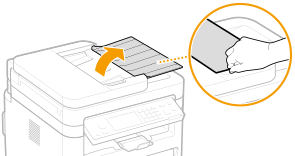
Otvorite ulaznu ladicu za izvornike.
3
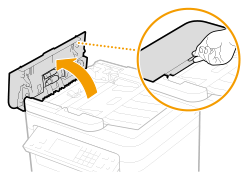
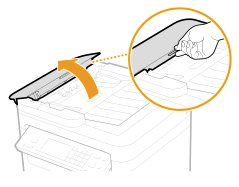
Otvorite poklopac ulagača.
|
|
MF269dw
|
|
MF267dw / MF264dw
|
|
|
 |
|
 |
4
Obrišite valjak ( ) u ulagaču.
) u ulagaču.Valjke obrišite krpom namočenom u vodi i iscijeđenom. Zatim ih obrišite suhom krpom.
|
|
MF269dw
|
|
MF267dw / MF264dw
|
|
|
 |
|
 |

Ako su valjci i okolna područja vrlo prljavi, očistite ih. Da biste to učinili, namočite krpu u vodi i iscijedite je pa prebrišite prljava područja. Zatim ta područja obrišite mekom i suhom krpom.
|
|
|
MF269dw
|
|
MF267dw / MF264dw
|
|
|
|
 |
|
 |
5
Zatvorite poklopac ulagača i ulaznu ladicu za izvornike.
6
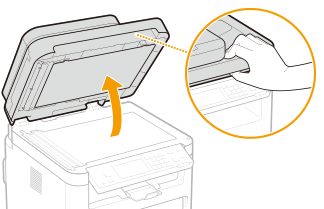
Otvorite ulagač.
7
Prebrišite područje skeniranja originala.
Prebrišite krpom koju ste namočili u vodi i iscijedili, a zatim obrišite suhom krpom.

Pazite da ne savijete plastiku tijekom brisanja prozirnog plastičnog dijela ( ).
).
). Ako problem i dalje ostaje
Uklonite prozirni plastični dio () i prebrišite ga.
) i prebrišite ga.|
1
|
Primite oznake (
 ) na oba kraja prozirnog plastičnog dijela i izvadite plastični dio tako da nježno podignete prvo stražnji dio. ) na oba kraja prozirnog plastičnog dijela i izvadite plastični dio tako da nježno podignete prvo stražnji dio.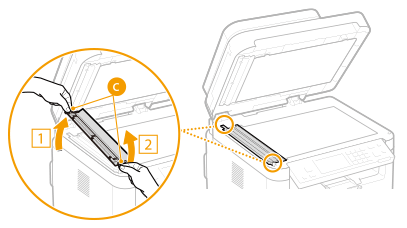 Plastični dio (
) vrlo je lako oštetiti. Kada uklanjate, budite oprezni da ga ne savijete. |
|
2
|
Obrišite područje skeniranja originala (
 ). ). |
|
3
|
Obrišite stražnji dio prozirnog plastičnog dijela.
 |
|
4
|
Pričekajte da se u potpunosti osuši.
|
|
5
|
Postavite ga natrag na svoje mjesto.
Pazite da ga ispravno postavite, držite pločice i postavite plastični dio natrag na svoje mjesto tako što ćete ga nježno spustiti prvo prednjim dijelom.
|
8
Pričekajte da se očišćeni dijelovi potpuno osuše.
9
Oprezno zatvorite poklopac ulagača.
10
Priključite uređaj u utičnicu i uključite ga.