
Slanje podataka putem e-pošte/spremanje podataka u zajedničku mapu
U ovom se odjeljku opisuju postupci skeniranja originala i slanje skeniranih podataka izravno s uređaja tako da ih se priloži poruci e-pošte ili spremi u zajedničku mapu.
|
|
|
Da biste mogli izravno slati podatke putem e-pošte, potrebno je izvršiti određene postupke, kao što je definiranje postavki poslužitelja e-pošte. Postupak za postavljanje na Pošalji e-poštu
Da biste mogli spremiti podatke u zajedničku mapu, potrebno je izvršiti određene postupke, kao što je definiranje lokacije za spremanje skeniranih originala. Postavljanje zajedničke mape kao mjesta za spremanje
|
1
Postavite jedan ili više originala. Smještanje izvornika
2
Na zaslonu <Skeniraj> odaberite stavku Početni zaslon. Početni zaslon
3
Odaberite <E-pošta> ili <Datoteka>.
4
Navedite odredište.
Ako odaberete <Datoteka> u 3. koraku, prikazuje se zaslon Adresar. Također možete odrediti odredište s brojeva za kodirano biranje ili biranje jednim dodirom.
Definiranje iz adresara
Definiranje iz brojeva za kodirano biranje
Odabir putem značajke biranja jednim dodirom
Izravan unos odredišta (slanje e-poštom)
Definiranje iz adresara
 |
|
Adresar omogućuje definiranje odredišta odabirom s popisa registriranih odredišta ili pretraživanjem po imenu za odredišta s imenima primatelja.
|
|
|
|
Prije korištenja te značajke potrebno je registrirati odredišta u adresaru. Registriranje odredišta
Registrirajte zajedničku mapu putem računala.
Postavljanje zajedničke mape kao mjesta za spremanje Registriranje odredišta iz sučelja Remote UI (Korisničko sučelje za daljinski pristup) |
1
Odaberite <Odredište>  <Zadaj iz adresara>.
<Zadaj iz adresara>.Ako se prikaže zaslon <Tip>, odaberite <Za>, <Kopija> ili <Skrivena kopija> kao vrstu odredišta.
2
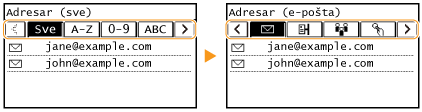
Odaberite kazalo. Kazalo
3
Odaberite odredište.

Ako želite definirati veći broj odredišta (e-pošta)
Ponovite korake od 1 do 3.
 |
|
Ako je odredište odabrano iz odjeljka <Adr. Knjiga> na zaslonu Početni zaslon, moguće je namjestiti postavke za slanje e-pošte ili spremanje datoteka, a da odabrano odredište ostane odabrano.
|
Natrag na vrh
Definiranje iz brojeva za kodirano biranje
 |
|
Troznamenkasti brojevi (brojevi za kodirano biranje) dodijeljeni su adresama u adresaru. Možete navesti adresu jednostavnim unosom njezina broja za kodirano biranje.
|
|
|
|
Za korištenje kodiranog biranja treba unaprijed registrirati odredište u adresaru. Registriranje odredišta
Registrirajte zajedničku mapu putem računala.
Postavljanje zajedničke mape kao mjesta za spremanje Registriranje odredišta iz sučelja Remote UI (Korisničko sučelje za daljinski pristup) |
1
Odaberite <Odredište> <Zadaj iz kodiranog biranja>.
<Zadaj iz kodiranog biranja>.Ako se prikaže zaslon <Tip>, odaberite <Za>, <Kopija> ili <Skrivena kopija> kao vrstu odredišta.
2
Unesite troznamenkasti broj.
Ako ste unijeli netočnu vrijednost, upotrijebite  da biste je uklonili.
da biste je uklonili.
Ako se prikaže zaslon za potvrdu
Kada je mogućnost <TX potvrda za brzin.tip./kodirano bir.> postavljena na <Uključeno>, prikazuje se zaslon koji pokazuje odredište i naziv za taj broj. (Za grupno se biranje prikazuje naziv odredišta i broj odredišta.) Provjerite sadržaj i ako je sve točno, odaberite stavku <U redu>. Da biste naveli neko drugo odredište, odaberite stavku <Odustani> pa ponovno unesite troznamenkasti broj za kodirano biranje. Prikaz odredišta u adresaru
Ako želite definirati veći broj odredišta (e-pošta)
Ponovite korake od 1 do 2.
Natrag na vrh
Odabir putem značajke biranja jednim dodirom
 |
|
Navedite odredište odabirom s popisa registriranih gumba za biranje jednim dodirom.
|
 |
|
Da biste mogli koristiti biranje jednim dodirom, najprije trebate registrirati odredišta. Registriranje odredišta u adresaru
|
1
Odaberite <Odredište> <Zadaj iz brzinske tipke>.
<Zadaj iz brzinske tipke>.2
Odaberite odredište.
Ako se prikaže zaslon za potvrdu
Kada je mogućnost <TX potvrda za brzin.tip./kodirano bir.> postavljena na <Uključeno>, prikazuje se zaslon s odredištem i nazivom odredišta registiranim na gumb za biranje jednim dodirom. (Za grupno se biranje prikazuje naziv grupe i broj odredišta.) Provjerite sadržaj i ako je sve točno, odaberite stavku <U redu>. Da biste naveli neko drugo odredište, odaberite stavku <Odustani> te ponovno odaberite gumbe za biranje jednim dodirom.
|
|
|
Ako je odredište odabrano iz stavki od <Brz. tip. 1> do <Brz. tip. 4> na zaslonu Početni zaslon moguće je namjestiti postavke za slanje e-pošte ili spremanje datoteka, a da odabrano odredište ostane odabrano.
|
Natrag na vrh
Izravan unos odredišta (slanje e-poštom)
Ako koristite odredište koje nije registrirano u adresaru, definirajte ga unosom adrese e-pošte.
1
Odaberite <Odredište> <Odredite pomoću brojčanih tipki>.
<Odredite pomoću brojčanih tipki>.2
Unesite adresu e-pošte i odaberite stavku <Primijeni>.
Dodatne informacije o unosu teksta potražite u odjeljku Unos teksta.
Natrag na vrh
Definiranje odredišta iz zapisa o prijenosima
Možete i ponovno pristupiti prethodno korištenim odredištima. Ponovno korištenje prethodno korištenih postavki slanja/spremanja (Postavke ponovnog korištenja)
Spremanje podataka u zajedničku mapu
Možete navesti samo jedno odredište.
5
Prilikom slanja e-pošte navedite veći broj odredišta, uključujući odredišta u kopiji ili skrivenoj kopiji ako je potrebno.
Odaberite <Odredište> i odaberite način definiranja odredišta.

Adrese <Kopija> i <Skrivena kopija> moguće je odabrati samo pomoću mogućnosti <Zadaj iz adresara>, <Zadaj iz kodiranog biranja> ili <Zadaj iz brzinske tipke>.
 Brisanje odredišta
Ako ste naveli više odredišta, po potrebi ih možete izbrisati.
|
1
|
Odaberite <Odredište>
<Potvr./uredi>. |
|
2
|
Odaberite odredište koje želite izbrisati.
Ako ste u naveli grupno biranje, na zaslonu se prikazuje „XX odredište/-šta“. Odabirom stavke <Broj odredišta> prikazuju se odredišta registrirana u grupi.
|
|
3
|
Odaberite <Ukloni>
<Da>. |
6
Po potrebi definirajte postavke skeniranja.
Definiranje veličine skeniranja originala
Odredite način rada s bojom
Odabir formata datoteke
Definiranje usmjerenja originala
Skeniranje obostranih originala
Definiranje veličine skeniranja originala
 |
|
Veličinu skeniranja originala moguće je definirati.
|
<Veličina dokumenta za skeniranje> Odaberite veličinu originala
Odaberite veličinu originalaNatrag na vrh
Odredite način rada s bojom
 |
|
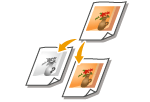
Možete odabrati hoćete li skenirati dokumente u boji ili crno-bijele.
|
<Način boje> Odaberite način boje
Odaberite način bojeNatrag na vrh
Odabir formata datoteke
 |
|
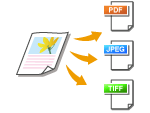
Format datoteke u koji se skeniraju originali možete odabrati između mogućnosti PDF/JPEG/TIFF. Za PDF možete odabrati Compact PDF koji smanjuje veličinu podataka.
|
<Format datoteke> Odaberite format datoteke
Odaberite format datoteke|
|
|
Ako u odjeljku <Format datoteke> odaberete JPEG i pokušate skenirati original sa stakla za skeniranje, moći ćete skenirati samo jednu stranicu. Da biste odjednom skenirali original s više stranice, koristite ulagač. Svaka se stranica originala sprema kao zasebna datoteka. Ako odaberete TIFF ili PDF, originale s više stranica možete skenirati sa stakla za skeniranje ili iz ulagača.
<PDF (kompaktan)> komprimira fotografije i ilustracije u dokumentima više nego <PDF>. Datoteka će biti manja, no i kvaliteta slike na nekim originalima ili broj originala koji se mogu odjedanput skenirati mogu biti manji.
|
Natrag na vrh
Definiranje usmjerenja originala
 |
|
Moguće je navesti okomito ili vodoravno usmjerenje.
|
<Orijentacija originala> Odaberite izvorno usmjerenje
Odaberite izvorno usmjerenjeNatrag na vrh
Skeniranje obostranih originala
 |
|
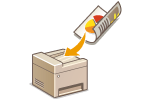
Uređaj može automatski skenirati prednju i stražnju stranu originala u ulagaču.
|
 |
|
Uređaj ne može automatski skenirati obje strane originala ako su originali postavljeni na kopirno staklo.
|
<Obostrani original> Odaberite <Vrsta knjige> ili <Vrsta kalendara>
Odaberite <Vrsta knjige> ili <Vrsta kalendara>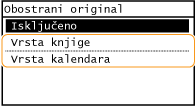
<Vrsta knjige>
Odaberite za originale na kojima su slike na prednjoj i stražnjoj strani okrenute u istom smjeru.
Odaberite za originale na kojima su slike na prednjoj i stražnjoj strani okrenute u istom smjeru.
<Vrsta kalendara>
Odaberite za originale na kojima su slike na prednjoj i stražnjoj strani okrenute u suprotnim pravcima.
Odaberite za originale na kojima su slike na prednjoj i stražnjoj strani okrenute u suprotnim pravcima.
Natrag na vrh
Informacije o drugim postavkama skeniranja potražite u odjeljku Pregledno skeniranje ili Prilagodba ravnoteže između veličine datoteke i kvalitete slike.
Ako koristite e-poštu, po potrebi definirajte predmet, poruku, adresu za odgovor i prioritet. Određivanje postavki e-pošte
7
Pritisnite  .
.
.Skeniranje originala započinje.
Ako želite otkazati skeniranje, odaberite stavku <Odustani> <Da>. Otkazivanje slanja dokumenata
<Da>. Otkazivanje slanja dokumenataPrilikom postavljanja originala u ulagač u 1. koraku
Kada se dovrši skeniranje započet će postupak slanja/spremanja.
Prilikom postavljanja originala na kopirno staklo u 1. koraku
Po dovršetku skeniranja slijedite postupke opisane u nastavku (osim ako ste kao format datoteke odabrali JPEG).
|
1
|
Ako želite skenirati još stranica originala, postavite sljedeći original na kopirno staklo, a zatim pritisnite
.Ponavljajte taj korak dok ne skenirate sve stranice.
Ako želite skenirati samo jednu stranicu, prijeđite na sljedeći korak.
|
|
2
|
Odaberite <Početni TX>.
Započinje postupak slanja/spremanja.
|
Naziv datoteke poslanog dokumenta
Naziv datoteke poslanog dokumenta automatski se dodjeljuje na temelju sljedećeg formata: broj za upravljanje komunikacijom (četiri znamenke)_datum i vrijeme slanja_broj dokumenta (tri znamenke).datotečni nastavak.
U slučaju pogreške u slanju e-pošte
Obavijesti o pogreškama ponekad se šalju na adresu e-pošte koja je postavljena na uređaj. Ako to ostavite tako, to bi moglo uzrokovati smanjeni preostali kapacitet poštanskog pretinca, ovisno o vašem poslužitelju za poštu. Preporučuje se da s vremena na vrijeme očistite poštanski pretinac.
Čišćenje poštanskog pretinca

Kada se poštanski pretinac očisti, briše se sva e-pošta iz poštanskog pretinca na poslužitelju. Kada definirate račun e-pošte koji obično koristite, trebali biste prvo provjeriti ima li u pretincu neke e-pošte koju je potrebno sačuvati.
|
1
|
Pokrenite Remote UI (Korisničko sučelje za daljinski pristup), a zatim se prijavite u načinu rada za upravitelja sustava. Pokretanje sučelja Remote UI (Korisničko sučelje za daljinski pristup)
|
|
2
|
Na stranici portala kliknite [Settings/Registration]. Zaslon sučelja Remote UI (Korisničko sučelje za daljinski pristup)
|
|
3
|
Odaberite [Network Settings]
[E-Mail Settings]. |
|
4
|
Kliknite [Clear] u odjeljku [Clear Mail Box].
|
|
5
|
Pročitajte prikazanu poruku i kliknite [OK].
Poruka e-pošte izbrisana je iz sandučića.
|
|
|
|
Ako želite uvijek skenirati s istim postavkama: Promjena zadanih postavki za funkcije
|