
Uložení míst určení ze Vzdáleného uživatelského rozhraní
Pomocí počítače můžete uložit nebo upravit místa určení v adresáři zařízení. Zde zadejte sdílenou složku.
|
|
|
Tato nastavení můžete změnit pouze v případě, že jste přihlášeni v režimu správce systému.
|
1
Spusťte funkci Vzdálené uživatelské rozhraní. Spuštění Vzdáleného uživatelského rozhraní
2
Klikněte na [Adresář] na stránce portálu. Obrazovka Vzdáleného uživatelského rozhraní

Pokud je zobrazena obrazovka pro zadání kódu PIN
Adresář je chráněn kódem PIN. Zadejte kód [PIN] a klikněte na tlačítko [OK].
3
Klikněte na [Kódovaná volba].
Místa určení lze také uložit pod tlačítka rychlé volby. V takovém případě klikněte na [Rychlá volba] namísto položky [Kódovaná volba]. Rychlá volba
4
Klikněte na textový odkaz v části [Číslo], [Typ] nebo [Jméno] u položky „Neuloženo“.

Po kliknutí na příslušný textový odkaz pod položkou [Číslo], [Typ] nebo [Jméno] lze upravit již uloženou položku.
Kliknutím na příslušné tlačítko [Smazat] lze uloženou položku smazat.
5
Vyberte možnost [Typ místa určení pro uložení] a klikněte na tlačítko [OK].
Chcete-li uložit sdílenou složku, vyberte možnost [Soubor].

6
Zadejte místo určení.
 Uložení místa určení faxů
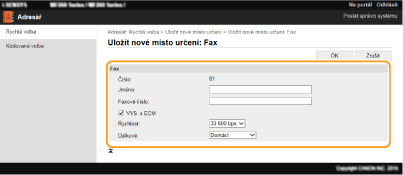
[Jméno]
Zadejte název místa určení.
[Faxové číslo]
Zadejte číslo faxu místa určení.
[VYS. s ECM]
Pole zaškrtněte, pokud chcete umožnit následující: v případě chyby při odesílání obrázku je tato chyba překontrolována a opravena, aby nedošlo k odeslání chybného obrázku.
[Rychlost]
Pokud přenosy začínají se zpožděním, například kvůli nevyhovujícímu telefonnímu připojení, můžete snížit počáteční rychlost přenosu.
[Dálkové]
Při ukládání mezinárodních faxových čísel nastavte položky [Mezinárodní (1)] až [Mezinárodní (3)] podle příslušných podmínek přenosu.
Můžete také zadat možnosti [VYS. s ECM] a [Rychlost] z nabídky <Nastavení faxu> (<Nastavení faxu>) na ovládacím panelu. Pokud však provedete nastavení prostřednictvím nabídky <Adresář>, máte možnost provést podrobné nastavení míst určení uložených v adresáři.
Uložení místa určení e-mailu
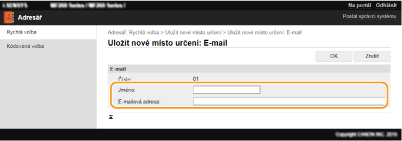
[Jméno]
Zadejte název místa určení.
[E-mailová adresa]
Zadejte e-mailovou adresu místa určení.
Chcete-li uložit sdílenou složku

[Jméno]
Zadejte název místa určení.
[Jméno hostitele]
Zadejte název počítače nebo IP adresu. Můžete zahrnout cestu ke sdílené složce s názvem nebo IP adresou počítače (např. „\\kancelar\sdilene“ nebo „\\192.168.2.100\sdilene“).
Použití serveru DNS
Místo názvu počítače nebo IP adresy můžete zadat také název hostitele (nebo úplný název – FQDN) (např. pro sdílenou složku: „\\kancelar.organizace.spolecnost.com\sdilene“).
[Cesta ke složce]
Zadejte umístění složky, do které chcete data odesílat.
Jednotlivé části oddělte znakem „\“. Zadejte úroveň odpovídající cestě zadané v části [Jméno hostitele].
[Uživatelské jméno]
Zadejte uživatelské jméno nastavené pro sdílenou složku.
[Nastavit heslo]
Chcete-li nastavit pro sdílenou složku heslo, zaškrtněte toto políčko a zadejte heslo do pole [Heslo].
 |
Zajistěte, aby byl v počítači a Vzdáleném uživatelském rozhraní vybrán stejný jazyk zobrazení.[Jméno hostitele] a [Cesta ke složce] se nemusí zobrazit správně nebo příslušný odkaz nemusí být použitelný.
|
7
Klikněte na [OK].