
רישום יעדים מרובים כקבוצה
ניתן לבחור מספר יעדים שכבר נרשמו ולרשום אותם יחד כקבוצה. סעיף זה מסביר כיצד לרשום קבוצה מלוח ההפעלה. ניתן גם לרשום קבוצה באמצעות ממשק המשתמש המרוחק. רישום יעדים מ Remote UI (ממשק המשתמש המרוחק)
|
|
|
ניתן לרשום בקבוצה נתונה רק יעדים מאותו סוג כתובת.
לא ניתן לרשום תיקיות משותפות כיעדים בקבוצה.
|
1
בחר <Addr. Book> במסך Home. מסך Home
2
בחר <Regist Dest.>.
אם יופיע מסך המבקש להזין PIN, הזן את ה-PIN של פנקס הכתובות ולאחר מכן בחר <Apply>. הגבלת השימוש בפנקס הכתובות
3
בחר <Coded Dial>  <Group>.
<Group>.ניתן גם לרשום קבוצות תחת One-Touch Dial. בחר <One-Touch> כדי לרשום קבוצה כמספר One-Touch Dial (חיוג בנגיעה אחת).
4
בחר <Name>.
הרישום של <Name> הוא אופציונלי. אם תרשום <Name>, תוכל לחפש את היעד לפי סדר אלפביתי.
5
הזן את השם ובחר <Apply>.
לפרטים לגבי אופן הזנת טקסט, ראה הזנת טקסט.
6
בחר <Number of Destinations>.
7
בחר <Add>.
8
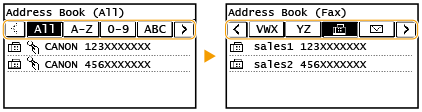
בחר את האינדקס המכיל את היעד שברצונך לרשום. אינדקס
9
בחר את היעד.
10
חזור על שלבים 7 עד 9 עד שתסיים לרשום את כל היעדים שברצונך לרשום, ולאחר מכן בחר <Apply>.

כדי להציג מידע נוסף על היעד
בחר את היעד.
כדי להסיר יעד מהקבוצה
בחר את היעד שברצונך להסיר מהקבוצה ולאחר מכן בחר <Remove> <Yes>.
<Yes>.11
בחר <Apply>.