
הגדרת החיבור באמצעות מצב לחצן WPS
אם הנתב האלחוטי שלך תומך במצב לחצן WPS, תוכל להשתמש בלחצן זה כדי להגדיר את החיבור בקלות.
|
|
|
אופן ההפעלה של הנתב האלחוטי עשוי להיות שונה בהתקנים שונים. לעזרה, עיין במדריכים של התקן הרשת שלך.
|
1
הצג את מסך <Menu>. מסך Home
דגם מסך מגע
בחר <Menu> במסך Home.
דגם LCD 5 שורות
לחץ על  .
.
.2
בחר <Network Settings>.
אם מופיע מסך להזנת PIN, הזן את ה-PIN הנכון. הגדרת PIN מנהל מערכת
3
בחר <Wireless LAN Settings>.
אם תוצג ההודעה <Do you want to enable the wireless LAN?>/<Enable the wireless LAN?>, בחר <Yes>.
אם תוצג ההודעה <Direct Connection will be terminated. Is it OK?>, בחר <Yes>.
4
קרא את ההודעה שמוצגת ובחר <OK>.
5
בחר <WPS Push Button Mode>.
6
בחר <Yes>.
7
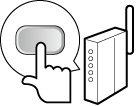
לחץ לחיצה ממושכת על לחצן ה-WPS של הנתב האלחוטי.
לאחר שתבחר <Yes> בשלב 6, לחץ והחזק למשך 2 דקות.
בהתאם להתקן הרשת, ייתכן שתצטרך ללחוץ על הלחצן ולהחזיק למשך 2 שניות או יותר. לעזרה, עיין במדריכים של התקן הרשת שלך.

אם מופיעה הודעת שגיאה במהלך ההתקנה
בחר <Close> וחזור לשלב 5.
8
המתן עד להצגת ההודעה <Connected.>.
המתן מספר דקות בזמן שכתובת ה-IP ופריטים אחרים מוגדרים אוטומטית.

חוזק אות
כאשר יותר מנתב אלחוטי אחד זמין לחיבור, המכשיר יתחבר להתקן עם האות החזק ביותר. עוצמת האות נמדדת באמצעות RSSI (חיווי עוצמת האות הנקלט).
ניתן גם להגדיר את כתובת ה-IP ידנית. הגדרת כתובות IP
בדגם מסך מגע, בזמן שהמכשיר מחובר אל LAN אלחוטי, סמל Wi-Fi מוצג במסך Home. מסך Home
 |
הפחתת צריכת החשמלתוכל להגדיר שהמכשיר ייכנס ל-<Power Save Mode> בהתבסס על האותות של הנתב האלחוטי. <Power Save Mode>
אם כתובת ה-IP של המכשיר השתנתהבסביבת DHCP, כתובת ה-IP של המכשיר עלולה להשתנות אוטומטית. אם הדבר קורה, החיבור ימשיך כל עוד המכשיר והמחשב הם חלק מאותה רשת משנה.
|