
קביעת תצורת ההגדרות הבסיסיות של דואר אלקטרוני
בסעיף זה מוסבר כיצד לקבוע את תצורת ההגדרות של דואר אלקטרוני באמצעות Send Function Setting Tool (שלח כלי הגדרת תפקוד). באמצעות Send Function Setting Tool (שלח כלי הגדרת תפקוד), תוכל גם לרשום כתובות דואר אלקטרוני בפנקס הכתובות.
|
|
|
Send Function Setting Tool (שלח כלי הגדרת תפקוד) מסייע לך לקבוע את תצורת ההגדרות הבסיסיות לשליחת הודעות דואר אלקטרוני. במקום Send Function Setting Tool (שלח כלי הגדרת תפקוד), ניתן להשתמש בממשק המשתמש המרוחק כדי לקבוע תצורת הגדרות מפורטות יותר, כמו ההגדרות לאימות POP לפני שליחה, או ההגדרות לתקשורת מוצפנת. קביעת תצורה של הגדרות תקשורת של דואר אלקטרוני
|
1
הפעל את Send Function Setting Tool (שלח כלי הגדרת תפקוד).
 שימוש בדפדפן האינטרנט
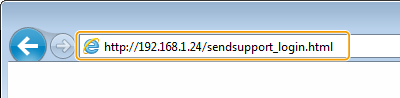
הזן "http://<כתובת ה-IP של המכשיר>/sendsupport_login.html" בשדה הכתובת של דפדפן האינטרנט ולחץ על מקש [ENTER].
שימוש ב-CD-ROM/DVD-ROM
|
1
|
הכנס את ה-CD-ROM/DVD-ROM לכונן במחשב.
בחר שפה ולחץ על [OK], אם תתבקש לעשות זאת.
|
|
2
|
לחץ על [Start Software Programs].
 אם המסך [Software Programs/Manuals Setup] (הגדרת תוכנות/מדריכים) (הגדרת תוכנות/מדריכים) אינו מוצג, ראה הצגת המסך [Software Programs/Manuals Setup] (הגדרת תוכנות/מדריכים) (הגדרת תוכנות/מדריכים).
אם [AutoPlay] (הפעלה אוטומטית) מוצג, לחץ על [Run MInst.exe] (הפעל את MInst.exe).
|
|
3
|
לחץ על [Start] (התחל) עבור [Send Function Setting Tool].
|
|
4
|
לחץ על [Next].
אם ברצונך להציג את "Send Setting Guide (שלח מדריך הגדרה)", לחץ על [How to Set].
אם המסך שמבטל את חומת האש של Windows יוצג, לחץ על [Yes] (כן).
|
|
5
|
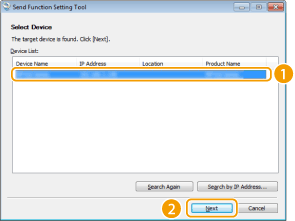
בחר את המכשיר מ-[Device List] ולחץ על [Next].
 אם המכשיר אינו מוצג ב-[Device List]
לחץ על [Search Again]. אם הבעיה נמשכת, לחץ על [Search by IP Address], הזן את כתובת ה-IP של המכשיר ולאחר מכן לחץ על [OK].
|
|
6
|
אשר את ההגדרות ולחץ על [OK].
|
2
לחץ על [Start].
אם מסך הכניסה מוצג, הזן את ה-PIN המתאים בתיבות הטקסט התואמות ולאחר מכן לחץ על [Logon].
3
לחץ על [Send to E-mail Settings].
אם יוצג המסך שבו אתה מתבקש להזין את ה-PIN של פנקס הכתובות, הזן את ה-PIN של פנקס הכתובות ולחץ על [OK]. הגבלת השימוש בפנקס הכתובות
4
ציין את ההגדרות הנחוצות.
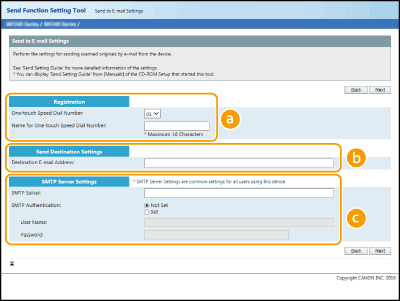
 [Registration]
[One-touch Speed Dial Number]
באמצעות Send Function Setting Tool (שלח כלי הגדרת תפקוד), תוכל לרשום כתובת דואר אלקטרוני ב-<One-Touch> בפנקס הכתובות. בחר מספר מהרשימה הנפתחת.
באמצעות Send Function Setting Tool (שלח כלי הגדרת תפקוד), תוכל לרשום כתובת דואר אלקטרוני ב-<One-Touch> בפנקס הכתובות. בחר מספר מהרשימה הנפתחת.
[Name for One-touch Speed Dial Number]
הזן את השם שישמש לזיהוי היעד שתרשום. קבע שם שיהיה לך קל למצוא מאוחר יותר בפנקס הכתובות.
הזן את השם שישמש לזיהוי היעד שתרשום. קבע שם שיהיה לך קל למצוא מאוחר יותר בפנקס הכתובות.
 [Send Destination Settings]
[Destination E-mail Address]
הזן את כתובת הדואר האלקטרוני שאליה ברצונך לשלוח את מסמכי המקור שתסרוק.
הזן את כתובת הדואר האלקטרוני שאליה ברצונך לשלוח את מסמכי המקור שתסרוק.
 [SMTP Server Settings]
[SMTP Server]
הזן את שם שרת ה-SMTP.
הזן את שם שרת ה-SMTP.
[SMTP Authentication]
לחץ על לחצן האפשרויות [Not Set] או [Set] כדי להתאים את הגדרות האימות של שרת ה-SMTP. כאשר נבחרת האפשרות [Set], הזן את השם המשתמש בתיבת הטקסט [User Name] ואת הסיסמה בתיבת הטקסט [Password].
לחץ על לחצן האפשרויות [Not Set] או [Set] כדי להתאים את הגדרות האימות של שרת ה-SMTP. כאשר נבחרת האפשרות [Set], הזן את השם המשתמש בתיבת הטקסט [User Name] ואת הסיסמה בתיבת הטקסט [Password].
שיטות אימות לשליחת הודעות דואר אלקטרוני
כדי למנוע שליחת הודעות דואר אלקטרוני על-ידי משתמשים שאינם מורשים, המכשיר תומך באימות SMTP (SMTP AUTH) וב-POP לפני ה-SMTP. למידע נוסף לגבי שיטת האימות הרצויה, צור קשר עם ספק שירותי האינטרנט או מנהל הרשת שלך.
ניתן להגדיר אימות POP לפני SMTP רק באמצעות ממשק המשתמש המרוחק. קביעת תצורה של הגדרות תקשורת של דואר אלקטרוני
5
לחץ על [Next].
6
אשר את ההגדרות ולחץ על [Register].
7
הפעל מחדש את המכשיר.
כבה את המכשיר, המתן לפחות 10 שניות ולאחר מכן הפעל אותו שוב.
 |
|
ייתכן שיידרשו הגדרות נוספות, בהתאם לרשת שבה אתה משתמש. למידע נוסף, צור קשר עם ספק שירותי האינטרנט או מנהל הרשת שלך.
כדי להפעיל TLS לשליחת הודעות דואר אלקטרוני, ראה קביעת תצורה של הגדרות תקשורת של דואר אלקטרוני.
כדי לשנות מספרי יציאות, ראה שינוי מספרי יציאות.
|