ثبت مقصد در Address Book
این بخش نحوه ثبت مقصد از پانل عملیات را توضیح می دهد. همینطور می توانید از Remote UI (واسطه کاربر از راه دور) هم برای ثبت مقصدها استفاده کنید. ثبت مقصد ها از Remote UI (واسطه کاربر از راه دور)
1
<Addr. Book> در صفحه Home را انتخاب کنید. صفحه Home
2
<Regist Dest.> را انتخاب کنید.
اگر صفحه ای که ظاهر می شود به شما فرمان می دهد PIN را وارد کنید، PIN مربوط به Address Book را وارد کرده و <Apply> را انتخاب کنید. محدود کردن استفاده از Address Book
3
گزینه <Coded Dial> را انتخاب کنید  نوع آدرس را برای ثبت انتخاب کنید.
نوع آدرس را برای ثبت انتخاب کنید.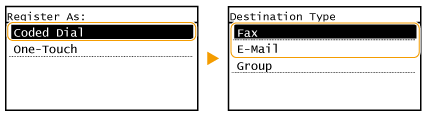
طبق آدرسی که ثبت می شود، <Fax> یا <E-Mail> را انتخاب کنید.
4
<Name> را انتخاب کنید.
ثبت <Name> اختیاری است. اگر <Name> را ثبت کنید، مقصد بر اساس حروف الفبا جستجو می شود.
5
نام را وارد کنید و <Apply> را انتخاب نمایید.
در بخش نحوه وارد کردن متن، به وارد کردن متن مراجعه کنید.
6
گزینه <Fax Number> یا <E-Mail Address> را انتخاب کنید.
7
مقصد را وارد کنید و <Apply> را انتخاب نمایید.
 انجام تنظیمات دقیق (فقط زمانی که برای فاکس ثبت شود)
بعد از انتخاب <Details>، صفحه ای شبیه زیر نشان داده می شود.
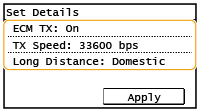
<ECM TX>
اگر در تصویر ارسالی خطایی روی دهد، خطا بررسی و تصحیح می شود تا زمانی که تنظیم <On> است از ارسال تصویر نامناسب جلوگیری شود.
اگر در تصویر ارسالی خطایی روی دهد، خطا بررسی و تصحیح می شود تا زمانی که تنظیم <On> است از ارسال تصویر نامناسب جلوگیری شود.
<TX Speed>
اگر شروع انتقال زمان می برد، مانند زمانی که اتصال تلفن ضعیف است، می توانید سرعت شروع انتقال را رو به پایین تنظیم کنید.
اگر شروع انتقال زمان می برد، مانند زمانی که اتصال تلفن ضعیف است، می توانید سرعت شروع انتقال را رو به پایین تنظیم کنید.
<Long Distance>
گزینه <International (1)> تا <International (3)> را طبق شرایط انتقال زمان ثبت شماره های فاکس خارج از کشورتعیین کنید.
گزینه <International (1)> تا <International (3)> را طبق شرایط انتقال زمان ثبت شماره های فاکس خارج از کشورتعیین کنید.
 |
|
می توانید تنظیمات دقیقی برای مقصدها انجام دهید <Menu>
<Fax Settings>. با اینحال، تنظیمات انجام شده از <Addr. Book> برای تنظیمات دقیق مقصدهای ثبت شده در Address Book فعال می شوند. |
8
<Apply> را انتخاب کنید.
یک شماره سه رقمی به طور خودکار برای مقصدها تنظیم می شود. این شماره بعد از ثبت قابل ویرایش است.
|
|
|
می توانید گروهی از مقصدها را که قبلاً در Address Book ثبت شده اند ایجاد و آن را به عنوان یک مقصد ثبت کنید. برای اطلاعات بیشتر، به ثبت چند مقصد به عنوان یک گروه مراجعه کنید.
زمانی که می خواهید مواردی از اطلاعات مربوط به مقصدهای ثبت شده در Address Book را تغییر داده یا حذف کنید، به ویرایش مقصدهای ثبت شده در Address Book مراجعه کنید.
|