Digitalizar e guardar num computador
A sequência de "digitalizar um original e guardá-lo num computador" só pode ser efetuada quando a digitalização é feita a partir da máquina. Digitalize especificando em que computador serão guardados os originais, se pretende digitalizar os originais a cores ou a preto e branco, se pretende guardar os originais como ficheiros PDF ou JPEG e outras definições. Se pretender especificar um computador ligado à rede como destino, tem de registar a máquina no computador previamente (Preparação para utilizar a máquina como um scanner).
1
Coloque o(s) original(ais). Colocar originais
2
Aceda ao ecrã <Digitaliz.>. Ecrã Início
Modelo com painel tátil
Selecione <Digitaliz.> no ecrã Início.
Modelo com LCD de 5 linhas
Prima  (COPY/SCAN).
(COPY/SCAN).3
Selecione <Computador>.
Se utilizar apenas um computador ligado à máquina através de USB, avance para o passo 5.
4
Selecione o computador de destino.
5
Selecione o tipo de digitalização.
Os tipos e as definições de digitalização apresentados podem ser confirmados e alterados com o MF Scan Utility. Para obter mais informações, clique em [Instruções] no MF Scan Utility.

Se for utilizador de macOS, consulte os manuais do software ou dos controladores relevantes no site do manual online.
6
Prima  (
( ).
).
().A digitalização do original é iniciada.
Se quiser cancelar, selecione <Cancelar>  <Sim>. Cancelar o envio de documentos
<Sim>. Cancelar o envio de documentos|
|
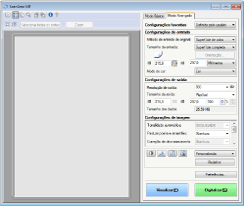
 Não é possível digitalizar durante a visualização do ScanGear MF. Feche o ecrã antes de digitalizar.
|
|
 |
 Quando colocar originais no alimentador no passo 1
Quando a digitalização estiver concluída, a pasta de destino de armazenamento aparece no computador.
Quando colocar originais no vidro de exposição no passo 1
Quando a digitalização estiver concluída, siga o procedimento abaixo (quando o formato de ficheiro for PDF).
|
1
|
Se for necessário digitalizar páginas adicionais de originais, coloque o original seguinte no vidro de exposição e prima
.Repita este passo até acabar de digitalizar todas as páginas.
Se houver apenas uma página para digitalizar, avance para o passo seguinte.
|
|
2
|
Selecione <Fin. Digit.>/<Fin. Digit.>.
A pasta de destino de armazenamento aparece no computador.
|
 |
Acerca da pasta de destino de armazenamentoPor predefinição, os dados digitalizados são guardados na pasta [Os meus documentos]. É criada uma subpasta que tem como nome a data de digitalização e os dados são guardados nessa pasta.
Pode alterar o destino de armazenamento a partir do MF Scan Utility. Para obter mais informações, clique em [Instruções] no MF Scan Utility.
|
|
Digitalizar mais facilmente a partir da máquina
|
|
Se tiver preferências que utiliza frequentemente (por exemplo, digitalização a cores ou a preto e branco) ou um computador pré-determinado para guardar os originais digitalizados, poderá ser incómodo ter de especificar essas definições sempre que digitaliza um documento. Registe essas definições na tecla de atalho para poder digitalizar simplesmente premindo a tecla. Digitalizar utilizando a tecla de atalho
|