Personalizarea ecranului Pornire
Puteţi schimba ordinea de afişare a elementelor pentru a facilita accesul la ecranul Pornire şi personalizaţi ecranul Pornire.
Modificarea aranjării butoanelor
1
Selectaţi <Set. porn.> din ecranul Pornire. Ecranul Pornire
Dacă apare un ecran care vă solicită introducerea unui PIN, introduceţi PIN-ul corect folosind tastele numerice şi atingeţi <Aplicare>. Setarea PIN-ului administratorului de sistem
2
Selectaţi <Setare ordine de afişare>.
3
Selectaţi butonul pe care doriţi să îl mutaţi.
4
Selectați <Anterior> sau <Următor> pentru a muta butonul şi selectați <Aplicare>.
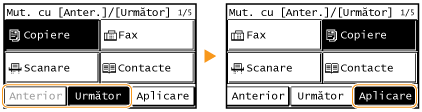
Butonul se mută de câte ori îl atingeţi.
O apăsare lungă pe <Anterior> sau pe <Următor> deplasează butonul selectat continuu.
5
Repetaţi paşii 3 şi 4 pentru a muta toate butoanele pe care doriţi să le mutaţi.
6
Selectaţi <Sfârşit>.
Inserarea unui spaţiu gol
1
Selectaţi <Set. porn.> din ecranul Pornire. Ecranul Pornire
Dacă apare un ecran care vă solicită introducerea unui cod PIN, introduceţi codul PIN corect folosind tastele numerice şi selectaţi <Aplicare>. Setarea PIN-ului administratorului de sistem
2
Selectaţi <Inserare şi ştergere spaţii>.
3
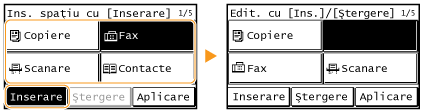
Selectați butonul unde doriţi să introduceţi un spaţiu şi selectați <Inserare>.
Pentru a şterge un spaţiu introdus, selectaţi spaţiul, atingeţi <Ştergere> şi continuaţi cu pasul 5.
4
Selectaţi <Aplicare>.
5
Selectaţi <Sfârşit>.