
Curăţarea alimentatorului
Pudra de grafit sau praful de pe rolele din interiorul alimentatorului sau de pe suprafaţa de scanare a documentelor originale din alimentator poate cauza apariţia murdăriei pe imprimate. Dacă se întâmplă acest lucru sau dacă apare frecvent un blocaj de hârtie, curăţaţi alimentatorul.
|
|
Notificare privind curățarea zonei alimentatorului de scanarePentru afișarea unui mesaj privind murdărirea zonei de scanare a documentului original, <Meniu> (
 ) )  <Preferinţe> <Setări afişaj> <Notif.pt.curăţare zona de scan.original> <Pornit>. <Preferinţe> <Setări afişaj> <Notif.pt.curăţare zona de scan.original> <Pornit>. |
1
Opriţi aparatul şi deconectaţi-l de la priză.
Oprirea imprimantei şterge toate datele de imprimat aflate în coada de aşteptare. Datele, cum ar fi documentele primite şi memorate, documentele care aşteaptă să fie trimise şi rapoartele care sunt imprimate automat după trimiterea sau primirea faxurilor, nu sunt şterse.
2
Deschideţi tava de alimentare cu documente originale.
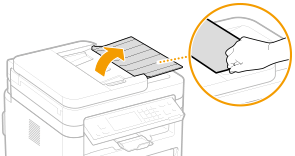
3
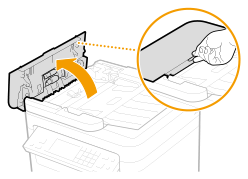
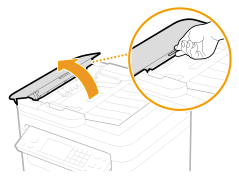
Deschideţi capacul alimentatorului.
|
|
MF269dw
|
|
MF267dw / MF264dw
|
|
|
 |
|
 |
4
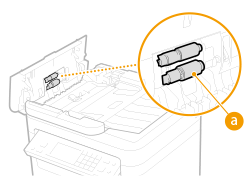
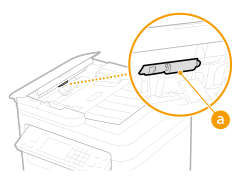
Ștergeți rola ( ) din interiorul alimentatorului.
) din interiorul alimentatorului.Ştergeţi rolele cu o cârpă care a fost umezită cu apă şi stoarsă. Apoi ştergeţi cu o cârpă uscată.
|
|
MF269dw
|
|
MF267dw / MF264dw
|
|
|
 |
|
 |

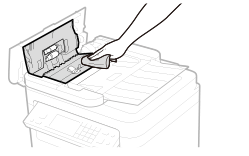
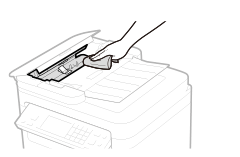
Dacă rolele şi zonele înconjurătoare sunt foarte murdare, curăţaţi-le. Pentru aceasta, umeziţi o cârpă cu apă şi stoarceţi-o bine, apoi ştergeţi zonele murdare. Apoi, ştergeţi zonele cu o cârpă moale şi uscată.
|
|
|
MF269dw
|
|
MF267dw / MF264dw
|
|
|
|
 |
|
 |
5
Închideţi capacul alimentatorului şi tava de alimentare cu documente originale.
6
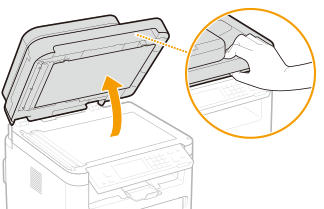
Deschideţi alimentatorul.
7
Ștergeți zona de scanare a documentului original.
Ştergeţi cu o cârpă ce a fost umezită cu apă şi stoarsă, apoi ştergeţi cu o cârpă uscată.
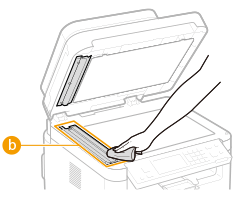
Când ștergeți componenta din plastic transparent ( ), aveți grijă să nu îndoiți plasticul.
), aveți grijă să nu îndoiți plasticul. dacă problema persistă
Scoateți componenta din plastic transparent () și ștergeți-o.
) și ștergeți-o.|
1
|
Țineți proieminențele (
 ) de la ambele capete ale componentei din plastic transparent și scoateți componenta de plastic ridicând mai întâi ușor capătul din spate. ) de la ambele capete ale componentei din plastic transparent și scoateți componenta de plastic ridicând mai întâi ușor capătul din spate.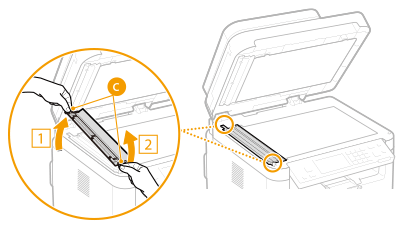 Componenta din plastic (
) se poate deteriora ușor. Atunci când o scoateți, aveți grijă să nu o îndoiți. |
|
2
|
Ștergeți zona de scanare a documentului original (
 ). ).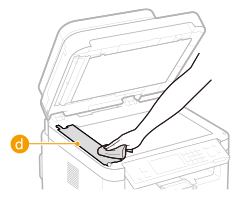 |
|
3
|
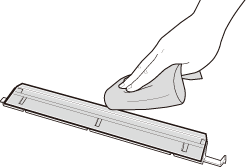
Ștergeți partea din spate a componentei din plastic transparent.
 |
|
4
|
Aşteptaţi ca această componentă să se usuce complet.
|
|
5
|
Montați componenta din plastic transparent înapoi pe poziție.
Asigurați-vă că este orientată corect, apoi țineți proieminențele și montați componenta din plastic înapoi în poziție coborând mai întâi ușor capătul din față.
|
8
Aşteptaţi ca zona curăţată să se usuce complet.
9
Închideţi capacul alimentatorului cu atenţie.
10
Conectaţi din nou aparatul la priză şi porniţi-l.