
Registriranje iz vmesnika Remote UI (Oddaljeni uporabniški vmesnik)
V računalniku lahko registrirate prejemnike v imeniku naprave in uredite informacije o registriranih prejemnikih. Tukaj določite prejemnika skupne mape.
|
|
|
Nastavitve lahko spreminjate le, če se prijavite v načinu upravitelja sistema.
|
1
Zaženite vmesnik Remote UI (Oddaljeni uporabniški vmesnik). Zagon vmesnika Remote UI (Oddaljeni uporabniški vmesnik)
2
Na strani portala kliknite [Address Book]. Zaslon vmesnika Remote UI (Oddaljeni uporabniški vmesnik)

Če se prikaže stran za vnos kode PIN
Imenik je zaščiten s kodo PIN. Vnesite [PIN] in kliknite [OK].
3
Kliknite [Coded Dial].
Prejemnike lahko registrirate tudi za izbiranje z eno tipko. V tem primeru kliknite [One-Touch] namesto [Coded Dial]. Hitro izbiranje
4
Kliknite besedilno povezavo v [Number], [Type] ali [Name] za element, ki se imenuje »Not Registered«.
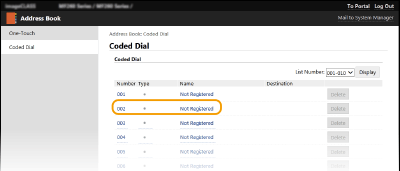
Registrirani element lahko uredite tako, da kliknete ustrezno besedilno povezavo v razdelku [Number], [Type] ali [Name].
Registrirani element lahko izbrišete tako, da kliknete ustrezen gumb [Delete].
5
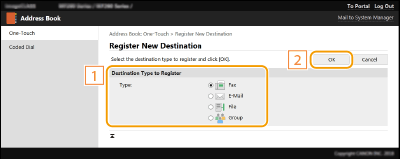
Izberite [Destination Type to Register] in kliknite [OK].
Če želite registrirati prejemnika skupne mape, izberite [File].
6
Izberite prejemnika.
 Registriranje prejemnika za faks

[Name]
Vnesite ime prejemnika.
[Fax Number]
Vnesite številko faksa prejemnika.
[ECM TX]
Izberite potrditveno polje, da omogočite naslednje: če na sliki, ki jo pošiljate, pride do napake, se napaka preveri in odpravi, s čimer se prepreči pošiljanje neustrezne slike.
[Speed]
Če začetek prenosa traja nekaj časa, na primer pri slabi telefonski povezavi, lahko zmanjšate hitrost začetka prenosa.
[Long Distance]
Pri registriranju medcelinskih številk za faks nastavite možnost [International (1)] na [International (3)] v skladu s pogoji prenosa.
Izberete lahko tudi [ECM TX] in [Speed] v možnosti <Nastavitve faksa> (<Nastavitve faksa>) na operacijski plošči. Vendar pa so nastavitve, določene v razdelku <Imenik>, omogočene za podrobno nastavitev prejemnikov, registriranih v imeniku.
Registracija prejemnika e-pošte

[Name]
Vnesite ime prejemnika.
[E-Mail Address]
Vnesite e-poštni naslov prejemnika.
Registracija prejemnika mape v souporabi
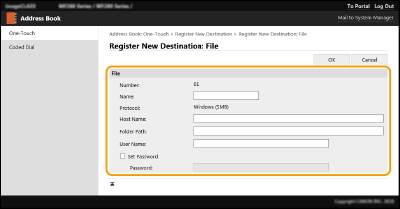
[Name]
Vnesite ime prejemnika.
[Host Name]
Vnesite ime ali naslov IP računalnika. Pot do mape lahko vključite v skupno mapo z imenom računalnika ali naslovom IP (npr. »\\swan\share« ali »\\192.168.2.100\share«).
Uporaba strežnika DNS
Namesto imena računalnika ali naslova IP lahko vnesete tudi ime gostitelja (ali FQDN) (na primer za skupno mapo: »\\swan.organization.company.com\share«).
[Folder Path]
Vnesite lokacijo mape, kamor bodo poslani podatki.
Kot ločilo uporabite znak »\«. Določite raven, ki sledi poti, navedeni v [Host Name].
[User Name]
Vnesite uporabniško ime za mapo v souporabi.
[Set Password]
Za nastavitev gesla mape v souporabi označite potrditveno polje in vnesite [Password].
 |
Prepričajte se, da je v računalniku in vmesniku Remote UI (Oddaljeni uporabniški vmesnik) izbran isti jezik uporabniškega vmesnika.[Host Name] in [Folder Path] morda ne bosta pravilno prikazana ali se nanju morda ne bo mogoče sklicevati.
|
7
Kliknite [OK].