
Kaydetme Konumu Olarak Paylaşılan Klasör Ayarlama
Paylaşılan klasörlere tarama özelliği, Windows'a özel bir teknoloji olan Sunucu İleti Bloğu (SMB) kullandığından, bu özellik "SMB'ye Tarama" olarak da adlandırılır. SMB, bir ağ üzerinde dosya ve yazıcı gibi kaynakları birden çok aygıt ile paylaşma protokolüdür (SMB'yi Yapılandırma). Taranan belgelerinizi SMB aracılığıyla ağ üzerindeki paylaşılan bir klasöre kaydetmek üzere makineyi yapılandırmak için bilgisayardaki paylaşılan klasörün konumunu önceden belirleyin. Bu bölümde, Gönder İşlevi Ayar Aracı kullanılarak kayıt konumunun nasıl belirtileceği açıklanmaktadır.
|
|
|
Klasörü Adres Defteri'ne kaydederek, kaydetme hedefi olarak paylaşılan klasörün konumunu belirtmek için Uzak Kullanıcı Arabirimi'ni de kullanabilirsiniz. Uzak Kullanıcı Arabirimi'nden Adres Defteri'ndeki Hedefleri Kaydetme. Uzak Kullanıcı Arabiriminden Hedefleri Kaydetme
|
1
Gönder İşlevi Ayar Aracı öğesini başlatın.
 Web tarayıcısı kullanma
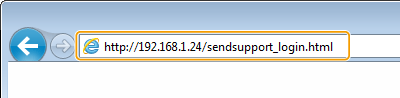
Web tarayıcısının adres alanına "http://<makinenin IP adresi>/sendsupport_login.html" ifadesini girin ve [ENTER] tuşuna basın.
CD-ROM/DVD-ROM Öğesini Kullanma
|
1
|
Verilen CD-ROM/DVD-ROM'u bilgisayardaki sürücüye yerleştirin.
İstendiği takdirde, bir dil seçin ve [Tamam] öğesine tıklayın.
|
|
2
|
[Yazılım Programlarını Başlat] öğesine tıklayın.
 [Yazılım Programları/Kılavuzlar Kurulumu] ekranı görüntülenmiyorsa bkz. [Yazılım Programları/Kılavuzlar Kurulumu] Ekranını Görüntüleme.
[Otomatik Kullan] görüntülenirse, [MInst.exe'yi çalıştır] öğesine tıklayın.
|
|
3
|
[Gönder İşlevi Ayar Aracı] için [Başlat] öğesine tıklayın.
|
|
4
|
[Sonraki] öğesine tıklayın.
"Gönderme Ayarı Kılavuzu" öğesini görüntülemek isterseniz, [Nasıl Ayarlanır] öğesine tıklayın.
Windows güvenlik duvarını iptal eden ekran görüntülenirse, [Evet] öğesine tıklayın.
|
|
5
|
Makineyi [Aygıt Listesi] öğesinden seçin ve [Sonraki] öğesine tıklayın.
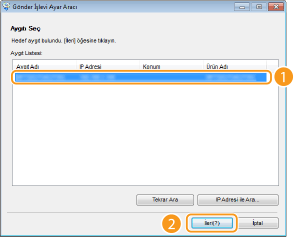 Makine [Aygıt Listesi] öğesinde görüntülenmiyorsa
[Tekrar Ara] öğesine tıklayın. Sorun devam ederse, [IP Adresi ile Ara] öğesine tıklayın., makinenin IP adresini girin ve [Tamam] öğesine tıklayın.
|
|
6
|
Ayarları onaylayın ve [Tamam] öğesine tıklayın.
|
2
[Başlat] öğesine tıklayın.
Oturum açma ekranı görüntülenirse, ilgili metin kutularına uygun PIN bilgilerini girin ve ardından [Oturum Aç] öğesine tıklayın.
3
[Paylaştırılmış Klasöre Kaydet Ayarları] öğesine tıklayın.
Adres Defteri PIN'ini girmenizi isteyen ekran görüntülenirse, Adres Defteri için PIN girin ve [Tamam] öğesine tıklayın. Adres Defterinin Kullanımını Kısıtlama
4
Gerekli ayarları belirtin.

 [Kayıt]
[Tek-tuşlu Hızlı Arama Numarası]
Gönder İşlevi Ayar Aracı ile Adres Defteri'nde <Tek-Tuş> öğesine taranan belgeleri kaydetmeye ilişkin bir paylaşılan klasör kaydedebilirsiniz. Açılır listeden bir numara seçin.
Gönder İşlevi Ayar Aracı ile Adres Defteri'nde <Tek-Tuş> öğesine taranan belgeleri kaydetmeye ilişkin bir paylaşılan klasör kaydedebilirsiniz. Açılır listeden bir numara seçin.
[Tek-tuşlu Hızlı Arama Numarası Adı]
Kaydedilecek hedefi tanımlamaya ilişkin adı girin. Daha sonra Adres Defteri'nde bulmanızı kolaylaştıracak bir ad ayarlayın.
Kaydedilecek hedefi tanımlamaya ilişkin adı girin. Daha sonra Adres Defteri'nde bulmanızı kolaylaştıracak bir ad ayarlayın.
 [Kaydetme Hedefi Ayarları]
[Protokol]
Taranan belgeleri paylaşılan klasöre gönderme için kullanılan protokol görüntülenir.
Taranan belgeleri paylaşılan klasöre gönderme için kullanılan protokol görüntülenir.
[Kaydetme Hedefinin Bilgisayar Adı]
Paylaşılan klasörün bulunduğu bilgisayarın adını veya IP adresini girin.
Paylaşılan klasörün bulunduğu bilgisayarın adını veya IP adresini girin.
[Kaydetme Hedefi Bilgisayarındaki Paylaştırılmış Klasör Adı]
Paylaşılan klasörün adını (veya yolunu) girin. Örneğin, paylaşılan klasör "share" adlı bir alt klasörse ve C sürücüsündeki [Ortak] klasöründe bulunuyorsa (yol: C:\users\public\share), "users\public\share" girin.
Paylaşılan klasörün adını (veya yolunu) girin. Örneğin, paylaşılan klasör "share" adlı bir alt klasörse ve C sürücüsündeki [Ortak] klasöründe bulunuyorsa (yol: C:\users\public\share), "users\public\share" girin.
 [Paylaştırılmış Klasör Ayarlarının Durumu]
[Paylaştırılmış Klasöre Erişim Kısıtlaması]
Paylaşılan klasöre uygulanan erişim kısıtlamalarını eşleştirmek için [Ayarlı Değil.] veya [Ayarlı] radyo düğmesine tıklayın. [Ayarlı] seçildiğinde, [Kayıtlı Kullanıcı Adı] metin kutusuna kullanıcı adını ve [Erişim Parolası] metin kutusuna parola girin.
Paylaşılan klasöre uygulanan erişim kısıtlamalarını eşleştirmek için [Ayarlı Değil.] veya [Ayarlı] radyo düğmesine tıklayın. [Ayarlı] seçildiğinde, [Kayıtlı Kullanıcı Adı] metin kutusuna kullanıcı adını ve [Erişim Parolası] metin kutusuna parola girin.
5
[Sonraki] öğesine tıklayın.
6
Ayarları onaylayın ve [Kaydet] öğesine tıklayın.
7
Makineyi yeniden başlatın.
Makineyi kapatın, en az 10 saniye bekleyin ve yeniden açın.