
Mengkonfigurasi Tetapan Komunikasi E-Mel
Gunakan Remote UI untuk mengkonfigurasi tetapan penghantaran terperinci, seperti tetapan untuk pengesahan POP dan penyulitan komunikasi sebelum anda menghantar e-mel. Hubungi pembekal atau pentadbir rangkaian anda untuk tetapan yang diperlukan.
|
|
|
Untuk maklumat lebih lanjut mengenai operasi asas yang akan dilaksanakan apabila menetapkan mesin daripada Remote UI, lihat Menetapkan Pilihan Menu daripada Remote UI.
|
1
Mulakan dengan Remote UI dan log masuk ke System Manager Mode. Memulakan Remote UI
2
Klik [Settings/Registration] pada halaman Portal. Tetapan Remote UI
3
Pilih [Network Settings]  [E-Mail Settings].
[E-Mail Settings].4
Klik [Edit].
5
Tentukan tetapan diperlukan.

[SMTP Server]
Masukkan aksara huruf nombor seperti nama pelayar SMTP (atau alamat IP ) untuk menghantar e-mel.
Masukkan aksara huruf nombor seperti nama pelayar SMTP (atau alamat IP ) untuk menghantar e-mel.
[E-Mail Address]
Masukkan aksara abjad angka bagi alamat e-mel yang anda mahu gunakan untuk mesin.
Masukkan aksara abjad angka bagi alamat e-mel yang anda mahu gunakan untuk mesin.
[POP Server]
Masukkan aksara huruf nombor seperti nama pelayar POP3 atau alamat IP untuk menghantar e-mel.
Masukkan aksara huruf nombor seperti nama pelayar POP3 atau alamat IP untuk menghantar e-mel.
[User Name]
Masukkan aksara abjad angka sebagai nama pengguna untuk akaun e-mel tertentu apabila pelayan POP3 digunakan.
Masukkan aksara abjad angka sebagai nama pengguna untuk akaun e-mel tertentu apabila pelayan POP3 digunakan.
[Set/Change Password]
Untuk menetapkan atau mengubah kata laluan apabila pelayan POP3 digunakan, pilih kotak semak dan masukkan aksara abjad angka dalam [Password].
Untuk menetapkan atau mengubah kata laluan apabila pelayan POP3 digunakan, pilih kotak semak dan masukkan aksara abjad angka dalam [Password].
 Mengkonfigurasi Pengesahan Pop sebelum Penghantaran
POP sebelum pengesahan SMTP menghalang pengguna tanpa kebenaran daripada menggunakan e-mel dengan melakukan pengesahan pengguna pada pelayan POP3.

[Use POP Authentication Before Sending]
Untuk menggunakan pelayan POP3 bagi pengesahan sebelum anda menghantar e-mel, pilih kotak semak.
Untuk menggunakan pelayan POP3 bagi pengesahan sebelum anda menghantar e-mel, pilih kotak semak.
[Use APOP Authentication]
Pilih kotak semak untuk menggunakan APOP bagi menyulitkan kata laluan semasa proses pengesahan.
Pilih kotak semak untuk menggunakan APOP bagi menyulitkan kata laluan semasa proses pengesahan.
Mengkonfigurasi pengesahan SMTP
Jika anda mengkonfigurasi pengesahan (SMTP AUTH), pengenalpastian pengguna melalui nama pengguna dan kata laluan dilakukan semasa menghantar e-mel.

[Use SMTP Authentication (SMTP AUTH)]
Untuk mendayakan pengesahan pada pelayan SMTP, pilih kotak semak dan masukkan aksara abjad angka dalam kotak semak [User Name].
Untuk mendayakan pengesahan pada pelayan SMTP, pilih kotak semak dan masukkan aksara abjad angka dalam kotak semak [User Name].
[Set/Change Password]
Untuk menentukan atau mengubah kata laluan, masukkan aksara abjad angka dalam kotak semak [Password].
Untuk menentukan atau mengubah kata laluan, masukkan aksara abjad angka dalam kotak semak [Password].
Mengkonfigurasi komunikasi yang disulitkan
Anda boleh mengkonfigurasi komunikasi dengan pelayan SMTP atau POP3.
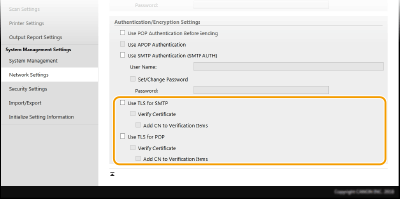
[Use TLS for SMTP]
Pilih kotak semak untuk menggunakan TLS untuk menyulitkan komunikasi dengan pelayan SMTP. Pilih kotak semak untuk [Verify Certificate] atau [Add CN to Verification Items] bergantung pada keperluan anda.
Pilih kotak semak untuk menggunakan TLS untuk menyulitkan komunikasi dengan pelayan SMTP. Pilih kotak semak untuk [Verify Certificate] atau [Add CN to Verification Items] bergantung pada keperluan anda.
[Use TLS for POP]
Pilih kotak semak untuk menyulitkan komunikasi dengan pelayan POP3 menggunakan TLS. Pilih kotak semak [Verify Certificate] dan [Add CN to Verification Items] sebagaimana yang diperlukan.
Pilih kotak semak untuk menyulitkan komunikasi dengan pelayan POP3 menggunakan TLS. Pilih kotak semak [Verify Certificate] dan [Add CN to Verification Items] sebagaimana yang diperlukan.
6
Klik [OK].
 |
|
Bergantung pada rangkaian yang anda gunakan, anda mungkin perlu mengubah tetapan port SMTP atau POP3 (Mengubah Nombor Port). Untuk maklumat lanjut, hubungi pembekal perkhidmatan Internet atau Pentadbir Rangkaian anda.
|