
Cấu Hình Cho Cài Đặt E-Mail Cơ Bản
Phần này mô tả cách cấu hình cho cài đặt e-mail bằng cách sử dụng Send Function Setting Tool. Với Send Function Setting Tool, bạn cũng có thể đăng ký địa chỉ e-mail vào Danh Bạ.
|
|
|
Send Function Setting Tool giúp bạn cấu hình cho cài đặt cơ bản để gửi e-mail. Thay cho Send Function Setting Tool, bạn có thể sử dụng Remote UI để cấu hình chi tiết hơn các cài đặt như cài đặt cho xác thực POP trước khi gửi hoặc cho truyền thông được mã hoá. Cấu Hình Cho Cài Đặt Truyền Thông E-Mail
|
1
Khởi động Send Function Setting Tool.
 Sử dụng trình duyệt Web
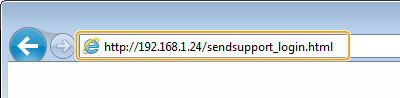
Nhập "http://<địa chỉ IP của máy>/sendsupport_login.html" vào trường địa chỉ duyệt Web, và nhấn phím [ENTER].
Sử dụng CD-ROM/DVD-ROM
|
1
|
Lắp CD-ROM/DVD-ROM được cung cấp vào ổ đĩa máy tính.
Chọn ngôn ngữ và nhấp vào [OK] nếu như bạn sẵn sàng thực hiện.
|
|
2
|
Bấm vào [Khởi Động Chương Trình Phần Mềm].
 Nếu màn hình [Cài Đặt Chương Trình/Hướng Dẫn Sử Dụng Phần Mềm] không hiển thị, vui lòng xem Hiển thị màn hình [Cài Đặt Chương Trình/Hướng Dẫn Sử Dụng Phần Mềm].
Nếu [AutoPlay] hiển thị, bấm vào [Run MInst.exe].
|
|
3
|
Bấm [Bắt đầu] cho [Send Function Setting Tool].
|
|
4
|
Bấm vào [Next].
Nếu bạn muốn xem "Send Setting Guide", nhấp vào [How to Set].
Nếu màn hình yêu cầu huỷ chức năng tường lửa Windows được hiển thị, nhấp vào [Yes].
|
|
5
|
Chọn máy trong [Device List] và nhấp vào [Next].
 Nếu máy không được hiển thị trong [Device List]
Bấm vào [Search Again]. Nếu vấn đề vẫn tiếp tục xảy ra, bấm vào [Search by IP Address], nhập địa chỉ IP của máy, và sau đó bấm vào [OK].
|
|
6
|
Xác nhận cài đặt và nhấp vào [OK].
|
2
Bấm vào [Start].
Nếu màn hình đăng nhập hiển thị, nhập mã PIN thích hợp vào hộp văn bản tương ứng, và sau đó bấm vào [Logon].
3
Bấm vào [Send to E-mail Settings].
Nếu màn hình nhắc bạn nhập PIN Danh Bạ được hiển thị, hãy nhập mã PIN cho Danh Bạ, và nhấp vào [OK]. Hạn chế Sử dụng Danh Bạ
4
Chỉ định các cài đặt yêu cầu.

 [Registration]
[One-touch Speed Dial Number]
Với Send Function Setting Tool, bạn có thể đăng ký địa chỉ e-mail vào <Một Chạm> trong Danh Bạ. Chọn số từ danh sách được thả xuống.
Với Send Function Setting Tool, bạn có thể đăng ký địa chỉ e-mail vào <Một Chạm> trong Danh Bạ. Chọn số từ danh sách được thả xuống.
[Name for One-touch Speed Dial Number]
Nhập tên để xác định điểm đích để đăng ký. Cài đặt tên mà bạn sau này sẽ tìm kiếm dễ dàng trong Danh Bạ.
Nhập tên để xác định điểm đích để đăng ký. Cài đặt tên mà bạn sau này sẽ tìm kiếm dễ dàng trong Danh Bạ.
 [Send Destination Settings]
[Destination E-mail Address]
Nhập địa chỉ e-mail mà bạn muốn gửi bản gốc đã quét đến đó.
Nhập địa chỉ e-mail mà bạn muốn gửi bản gốc đã quét đến đó.
 [SMTP Server Settings]
[SMTP Server]
Nhập tên máy chủ SMTP.
Nhập tên máy chủ SMTP.
[SMTP Authentication]
Nhấp vào [Not Set] hoặc [Set] nút radio để làm phù hợp với cài đặt xác thực của máy chủ SMTP. Khi [Set] được chọn, nhập tên người dùng vào hộp văn bản [User Name] và mật mã vào hộp văn bản [Password].
Nhấp vào [Not Set] hoặc [Set] nút radio để làm phù hợp với cài đặt xác thực của máy chủ SMTP. Khi [Set] được chọn, nhập tên người dùng vào hộp văn bản [User Name] và mật mã vào hộp văn bản [Password].
Phương thức xác thực để gửi e-mail
Để tránh việc truyền e-mail bởi những người dùng trái phép, máy hỗ trợ việc xác thực SMTP (SMTP AUTH) và POP trước SMTP. Để biết thêm thông tin về phương thức xác thực được yêu cầu, vui lòng liên hệ với nhà cung cấp dịch vụ Internet hoặc Quản Trị Viên Mạng của bạn.
POP trước xác thực SMTP chỉ có thể được cấu hình bằng cách sử dụng Remote UI. Cấu Hình Cho Cài Đặt Truyền Thông E-Mail
5
Bấm vào [Next].
6
Xác nhận cài đặt và nhấp vào [Register].
7
Khởi động lại máy.
TẮT máy, chờ ít nhất 10 giây, và BẬT lại máy.
 |
|
Có thể cần phải cài đặt bổ sung tuỳ thuộc vào mạng mà bạn đang sử dụng. Để biết thêm thông tin, vui lòng liên hệ nhà cung cấp dịch vụ Internet hoặc Quản Trị Viên Mạng của bạn.
Để kích hoạt TLS để gửi e-mail, vui lòng xem Cấu Hình Cho Cài Đặt Truyền Thông E-Mail.
Để thay đổi số cổng, vui lòng xem Thay Đổi Số Cổng.
|