
从远程用户界面注册接收方
可使用计算机注册本机地址簿中的接收方并且编辑已注册接收方的信息。指定此处的共享文件夹接收方。
|
只有以系统管理员模式登录后才能更改设置。 |
1
启动远程用户界面。 启动远程用户界面
2
单击门户页上的 [地址簿]。远程用户界面画面

如果显示输入 PIN 页面
地址簿由 PIN 保护。输入 [PIN],然后单击 [确定]。
3
单击 [编码拨号]。
也可将接收方注册到单键拨号中。在此情况下,请单击 [单触键],而不是 [编码拨号]。单键拨号
4
单击名称为“未注册”项目的 [编号]、[类型] 或 [名称] 下面的文字链接。
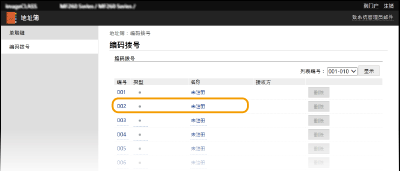
单击 [编号]、[类型] 或 [名称] 下面相应的文字链接可编辑已注册项目。
单击相应的 [删除] 按钮可删除已注册项目。
5
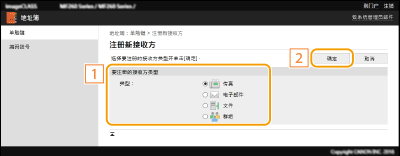
选择 [要注册的接收方类型],然后单击 [确定]。
要注册共享文件夹接收方,请选择 [文件]。
6
指定接收方。
 若要注册传真接收方
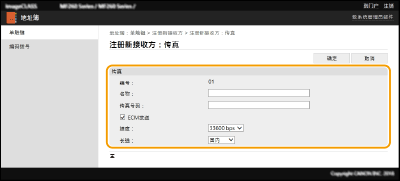
[名称]
输入接收方的名称。
[传真号码]
输入接收方的传真号码。
[ECM发送]
选择此复选框可进行下列操作:如果正在发送的图像中发生错误,检查并纠正错误,防止发送不正确图像。
[速度]
如果传输需要一段时间才能开始,例如在电话连接状况不佳时,您可以下调传输开始速度。
[长途]
在注册国际传真号码时,可以根据传输条件将 [国际(1)] 指定为 [国际(3)]。
也可从操作面板上的 <传真设置>(<传真设置>)指定 [ECM发送] 和 [速度]。但是会启用从 <地址簿> 设定的设置,用于地址簿中已注册接收方的详细设置。
要注册电子邮件接收方
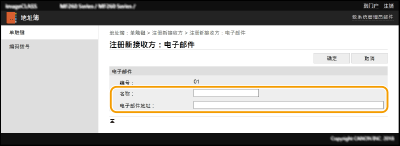
[名称]
输入接收方的名称。
[电子邮件地址]
输入接收方的电子邮件地址。
要注册共享文件夹接收方
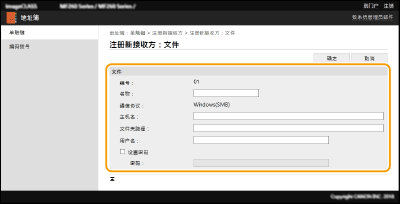
[名称]
输入接收方的名称。
[主机名]
输入计算机名称或 IP 地址。可包括共享文件夹的路径及计算机名称或 IP 地址(例如“\\swan\share”或“\\192.168.2.100\share”)。
使用 DNS 服务器
还可以输入主机名(或 FQDN)来代替计算机名称或 IP 地址(例如,对共享文件夹:“\\swan.organization.company.com\share”)。
[文件夹路径]
输入发送数据的目标文件夹的位置。
使用“\”作为分隔符。指定在 [主机名] 中所指定路径后面的层次。
[用户名]
输入为共享文件夹设置的用户名。
[设置密码]
要为共享文件夹设置密码,请选中该复选框并输入 [密码]。
 |
确保在计算机和远程用户界面上选择了相同的显示语言。[主机名] 和 [文件夹路径] 可能无法正确显示或无法引用。 |
7
单击 [确定]。