
Utilizzo di WSD
"WSD (Web Services on Devices)" è una funzione che consente di ricercare i dispositivi presenti nella rete. L'uso di WSD consente di trovare automaticamente la macchina all'interno della rete da un computer e da qui avviare la scansione del documento. Questa funzione è denominata "Scansione WSD". Prima di utilizzare la scansione WSD è necessario completare alcune procedure.
Preparazione per la scansione WSD
Dal pannello di controllo
1
Toccare <Menu> nella schermata <Schermata principale>.
2
Toccare <Impostazioni rete>  <Impostazioni TCP/IP> <Impostazioni WSD> <Impostazioni scansione WSD>.
<Impostazioni TCP/IP> <Impostazioni WSD> <Impostazioni scansione WSD>.3
Selezionare <On> in <Utilizzo scansione WSD>, quindi selezionare <On> in <Utilizzo scansione da computer>.
Da computer
4
Fare clic su [Fare clic per iniziare] [Dispositivi e stampanti].
[Dispositivi e stampanti].5
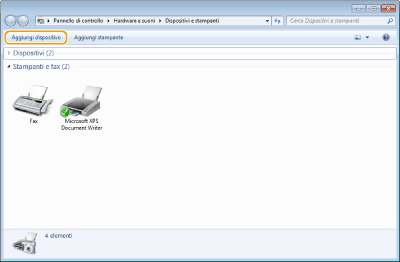
Fare clic su [Aggiungi dispositivo].
6
Selezionare questa macchina e fare clic su [Avanti].
Seguire le istruzioni su schermo per proseguire con il lavoro.

Se non è visualizzata questa macchina, è possibile che sia stato rilevato un problema di impostazione del Firewall. Per ulteriori informazioni, consultare il manuale di istruzioni del computer.
Scansione di documenti con WSD (Scansione WSD)
Dal pannello di controllo
|
|
|
Quando <Online automatico per scansione remota> è impostato su Disattivato
Toccare <Scansione>  <Scanner remoto> nella <Schermata principale> per portare la macchina online prima di utilizzarla. Impostazioni gestione sistema <Scanner remoto> nella <Schermata principale> per portare la macchina online prima di utilizzarla. Impostazioni gestione sistemaLa scansione non è possibile nelle seguenti situazioni.
Durante la stampa, la copia, l'invio o la ricezione di fax, ecc.
Quando si importa/esporta la Rubrica
Quando si pulisce il gruppo di fissaggio
Quando si inceppa carta nell'alimentatore
Quando il coperchio anteriore è aperto
Quando la macchina sta attendendo una connessione LAN wireless o una Connessione diretta
Eseguire le scansiono quando queste operazioni sono state completate altrimenti verrà generato un errore.
|
1
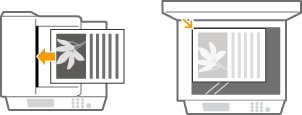
Inserire il documento. Posizionamento dei documenti
Da computer
2
Fare clic su [Fare clic per iniziare] [Tutti i programmi] [Fax e scanner di Windows].
[Tutti i programmi] [Fax e scanner di Windows].3
Fare clic su [Digitalizza].

4
Fare clic su [Nuova digitalizzazione].
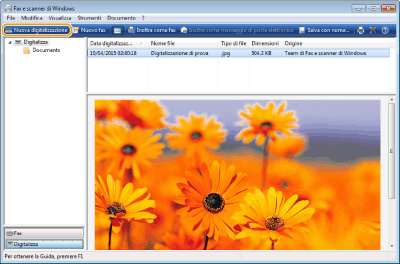
Quando viene visualizzata la casella di dialogo [Selezione dispositivi], selezionare la macchina e fare clic su [OK].
5
Dall'elenco a discesa [Alimentazione] selezionare la posizione in cui viene collocato il documento.
Quando si posiziona il documento sul vetro di lettura, selezionare [Piano]. Quando lo si inserisce nell'alimentatore, selezionare [Alimentatore (digitalizza solo un lato)] o [Alimentatore (digitalizza fronte retro)].

6
Specificare le impostazioni di scansione in base alle esigenze.
Se si seleziona il tipo di documento dall'elenco a discesa [Profilo], è possibile effettuare regolazioni per ottenere una qualità dell'immagine ottimale. Per i documenti costituiti principalmente da testo, selezionare [Documenti]. Per i documenti costituiti principalmente da immagini, selezionare [Foto (predefinita)].
Dall'elenco a discesa [Tipo di file] selezionare il formato file per il documento che deve essere acquisito e salvato.
Per verificare che le impostazioni specificate siano state applicate all'immagine documento, fare clic su [Anteprima].
7
Fare clic su [Digitalizza].
Inizia la scansione di un documento.
Una volta completata la scansione, il documento acquisito viene visualizzato nell'elenco di file nella schermata [Fax e scanner di Windows] e viene salvata nella cartella [Documenti digitalizzati] di [Documenti].
|
|
Registrazione delle impostazioni utilizzate di frequenteSe si effettua la scansione sempre con le stesse impostazioni, seguire le procedure riportate di seguito per registrare le impostazioni. Durante la scansione è possibile richiamarle in modo facile e comodo.
Selezionare [Aggiungi profilo] dall'elenco a discesa [Profilo] Specificare le impostazioni di scansione che si desidera registrare Inserire un nome nella casella di testo [Nome profilo] Fare clic su [Salva profilo]Invio del documento a un computer con WSDÈ inoltre possibile inviare il documento acquisito a computer nella rete che supportano WSD. In tal caso, premere <Scansione> sulla <Schermata principale>
selezionare il computer al quale inviare toccare  . Nel computer si aprono la schermata [Fax e scanner di Windows] e la cartella e il documento acquisito viene visualizzato. . Nel computer si aprono la schermata [Fax e scanner di Windows] e la cartella e il documento acquisito viene visualizzato. |