 drücken. Geben Sie auf diesem Bildschirm Einstellungen an, und speichern Sie Funktionen.
Display
Der Bildschirm <Startseite> für den Start von Vorgängen und die Bildschirme für die Angabe von Einstellungen werden im Display angezeigt. Sie können hier auch den Auftragsfortschritt und Meldungen anzeigen. Berühren Sie das Display, um es zu bedienen.
Bildschirm <Startseite>
Der Bildschirm <Startseite> wird angezeigt, wenn der Strom eingeschaltet wird oder wenn Sie in der Systemsteuerung drücken. Geben Sie auf diesem Bildschirm Einstellungen an, und speichern Sie Funktionen.
drücken. Geben Sie auf diesem Bildschirm Einstellungen an, und speichern Sie Funktionen.
 |
|
Beim imageRUNNER 2206N können mit "*" markierte Funktionen nur verwendet werden, wenn die Zusatzausstattung Color Send Kit angeschlossen ist.
|
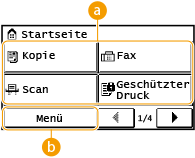
 Funktionen umschalten
Wechseln Sie zwischen Kopier- oder Faxfunktionen, Geschütztem Druck oder Scanfunktionen. Kopieren Faxen (imageRUNNER 2206iF) Ein durch eine PIN geschütztes Dokument drucken (Geschützter Druck) Verwenden des Geräts als Scanner
 <Menü>
<Timereinstellungen>, <Präferenzen> und viele andere Geräteeinstellungen beginnen mit dieser Schaltfläche. Liste der Menüeinstellungen
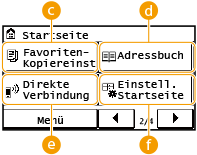
 <Favoriten- Kopiereinst>
Sie können häufig verwendete Kombinationen von Kopiereinstellungen registrieren und diese bei Bedarf problemlos aufrufen. Registrieren häufig verwendeter Kopiereinstellungen
 <Adressbuch>*
Zeigen Sie im Adressbuch gespeicherte Empfänger an. Verwenden Sie diese Funktion auch, wenn Sie Empfänger im Adressbuch speichern oder registrieren. Speichern von Daten im Adressbuch
 <Direkte Verbindung>
Stellen Sie hierüber eine direkte kabellose Verbindung zu einem Mobilgerät her. Herstellung einer direkten Verbindung (Zugriffspunktmodus)
 <Einstell. Startseite>
Hiermit können Sie die Reihenfolge ändern, in der die Schaltflächen des Bildschirms <Startseite> angezeigt werden. Anpassen des Bildschirms <Startseite>
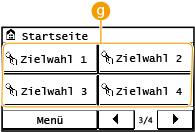
 <Zielwahl 1> bis <Zielwahl 4>*
Wenn Sie Empfänger vorab als Zielwahlnummern speichern, können sie schnell angezeigt werden. Angeben von Empfängern über die Zielwahlschaltflächen

 <Kodierte Wahl>*
Wenn Sie Empfänger vorab als Nummern für die kodierte Wahl speichern, können sie schnell angezeigt werden, indem Sie einfach eine dreistellige Zahl eingeben. Speichern von Daten im Adressbuch
Bildschirm <Statusmonitor>
Wenn Sie  drücken, wird ein Bildschirm angezeigt, auf dem Sie den Status von gedruckten, gesendeten oder empfangenen Dokumenten sowie den Gerätestatus, beispielsweise den Tonerstand oder die Netzwerkeinstellungsinformationen, wie die IP-Adresse des Geräts, ablesen können.
drücken, wird ein Bildschirm angezeigt, auf dem Sie den Status von gedruckten, gesendeten oder empfangenen Dokumenten sowie den Gerätestatus, beispielsweise den Tonerstand oder die Netzwerkeinstellungsinformationen, wie die IP-Adresse des Geräts, ablesen können. |
|
|
Beim imageRUNNER 2206N können mit "*1" markierte Funktionen nur verwendet werden, wenn die Zusatzausstattung Color Send Kit angeschlossen ist.
Mit "*2" markierte Funktionen stehen nur beim imageRUNNER 2206iF zur Verfügung.
|
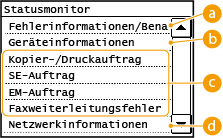
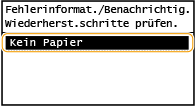
<Fehlerinformat./Benachrichtig.>
Zeigt Details zu allen aufgetretenen Fehlern an. Gegenmaßnahmen für die jeweilige Meldung
<Geräteinformationen>
Zeigt den Gerätestatus, also beispielsweise die Restmengen an Papier und Toner, an.
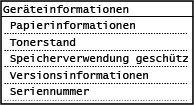
<Papierinformationen>
Zeigt an, ob Papier in die einzelnen Papierquellen eingelegt ist.
Zeigt an, ob Papier in die einzelnen Papierquellen eingelegt ist.
<Tonerstand>
Zeigt die restliche Tonermenge an. Abhängig von der Umgebung, in der sich Ihr Gerät befindet, erreichen einige interne Teile das Ende ihrer Nutzungsdauer möglicherweise, bevor der Toner verbraucht ist.
Zeigt die restliche Tonermenge an. Abhängig von der Umgebung, in der sich Ihr Gerät befindet, erreichen einige interne Teile das Ende ihrer Nutzungsdauer möglicherweise, bevor der Toner verbraucht ist.
<Speicherverwendung geschützter Druck>
Zeigt an, wie viel Speicher zurzeit mit geschützten Dokumentdaten belegt ist. Ein durch eine PIN geschütztes Dokument drucken (Geschützter Druck)
Zeigt an, wie viel Speicher zurzeit mit geschützten Dokumentdaten belegt ist. Ein durch eine PIN geschütztes Dokument drucken (Geschützter Druck)
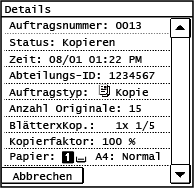
Status von Kopier-/Druck-/Sendeaufträgen*1/Empfangsaufträgen*2
Zeigt den aktuellen Status des ausgewählten Auftrags an. Im Folgenden sehen Sie als Beispiel den Bildschirm <Status Kopier-/Druckauftrag>.
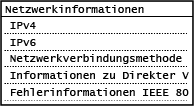
<Netzwerkinformationen>
Diese Option zeigt die Netzwerkeinstellungen, wie die IP-Adresse des Geräts, und den Status, wie den Zustand der Wireless LAN-Kommunikation.
Wenn eine Meldung angezeigt wird
Meldungen werden oben im Bildschirm angezeigt, wenn beispielsweise der Toner zur Neige geht oder eine Abdeckung noch geöffnet ist. Im Display werden abwechselnd der normale Bildschirm und die Meldung angezeigt.

|
|
|
Wenn <Sie haben Nachrichten.> oder <Symbol rechts antippen ->> angezeigt wird
Tippen Sie auf
 , um die Benachrichtigung anzuzeigen. , um die Benachrichtigung anzuzeigen. |
Wenn ein Problem auftritt
In manchen Fällen werden bei einem Problem Anweisungen angezeigt, wie auf das Problem reagiert werden soll. Befolgen Sie zum Beheben des Problems die Bildschirmanweisungen. Im Folgenden sehen Sie als Beispiel den Bildschirm, der bei einem Papierstau angezeigt wird (Gegenmaßnahmen für die jeweilige Meldung).
