Speichern von Empfängern als Zielwahl
Sie können häufig verwendete Empfänger bequem als Zielwahl speichern. Die Empfänger können schnell angezeigt werden, indem Sie auf die Zielwahlschaltflächen auf dem Bildschirm <Startseite> tippen. Sie können gespeicherte Empfänger bearbeiten oder löschen. Sie können bis zu 4 Empfänger für die Zielwahl speichern.
1
Drücken Sie  , und tippen Sie auf <Adressbuch>.
, und tippen Sie auf <Adressbuch>.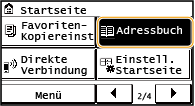
2
Tippen Sie auf <Empf. reg.>.
Wenn ein Bildschirm angezeigt wird, in dem Sie zum Eingeben einer PIN aufgefordert werden, geben Sie mit den Zahlentasten die richtige PIN ein, und tippen Sie auf <Anwenden>. Festlegen einer PIN für das Adressbuch
3
Wählen Sie <Zielwahl>  Wählen Sie den zu registrierenden Adresstyp aus.
Wählen Sie den zu registrierenden Adresstyp aus. 
Entsprechend der zu registrierenden Adresse tippen Sie auf <Fax>/<E-Mail>.
4
Tippen Sie auf die zu speichernde Nummer.
Sie können diese Nummer später in eine andere Nummer ändern.
 Speichern von Empfängern auf dem LDAP-Server
Wenn in Ihrem Büro ein LDAP-Server installiert ist, können Sie nach den auf dem Server gespeicherten Benutzerinformationen suchen und diese dann als Empfänger im Adressbuch registrieren.

Um die Registrierung vom LDAP-Server vorzunehmen, müssen Sie vorab die Einstellungen für die Verbindung zum LDAP-Server festlegen. Speichern von LDAP-Servern
|
1
|
Tippen Sie auf <LDAP-Server>.
|
|
2
|
Wählen Sie den verwendeten LDAP-Server aus.
|
|
3
|
Wählen Sie die Bedingungen für die zu suchenden Benutzerinformationen aus.
Gültige Suchkriterien für die Suche nach Empfängern sind Namen, Faxnummern, E-Mail-Adressen sowie die Namen und Einheiten von Organisationen.
 |
|
4
|
Geben Sie die Zeichenfolge für die Suche ein, und tippen Sie auf <Anwenden>.
Näheres zur Eingabe von Text finden Sie unter Eingeben von Text.
Wenn Sie mehrere Suchkriterien angeben wollen, wiederholen Sie Schritt 3 und 4.
|
|
5
|
Tippen Sie auf <Suchmethode>.
|
|
6
|
Wählen Sie die Bedingungen, um das Suchergebnis anzuzeigen.
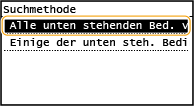 <Alle unten stehenden Bed. verw.>
Sucht Benutzer, die allen in Schritt 3 und 4 festgelegten Suchkriterien entsprechen, und zeigt sie an.
<Einige der unten steh. Beding. verw.>
Wenn Benutzer gefunden werden, die wenigstens einem der in Schritt 3 und 4 festgelegten Kriterien entsprechen, so werden diese Benutzer angezeigt.
|
|
7
|
Tippen Sie auf <Suche start.>.
Benutzer, die Ihren Suchkriterien entsprechen, werden angezeigt.
Wenn der Authentisierungsbildschirm eingeblendet wird, sobald Sie auf <Suche start.> tippen, geben Sie den Anwendernamen des Geräts und das auf dem LDAP-Server gespeicherte Passwort ein, und tippen Sie auf <Anwenden>. Speichern von LDAP-Servern
|
|
8
|
Wählen Sie einen im Adressbuch zu speichernden Anwender aus.
|
|
9
|
Tippen Sie auf <Anwenden>.
Der Anwendername sowie die auf dem LDAP-Server registrierte Faxnummer oder E-Mail-Adresse des ausgewählten Anwenders werden im Adressbuch registriert.
|
5
Tippen Sie auf <Name>.
Das Speichern eines Namens in <Name> ist optional. Wenn Sie einen Namen in <Name> speichern, können Sie den Empfänger alphabetisch suchen.
6
Geben Sie mit den Zahlentasten den Namen ein, und tippen Sie auf <Anwenden>.
7
Tippen Sie auf <Faxnummer> oder <E-Mail-Adresse>.
8
Geben Sie mit den Zahlentasten den Empfänger ein, und tippen Sie auf <Anwenden>.
Angeben von detaillierten Einstellungen (nur bei für Fax gespeicherten Einstellungen)
Nach dem Tippen auf <Details> wird ein Bildschirm ähnlich dem folgenden Bildschirm angezeigt.
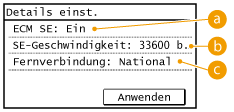
 <ECM SE>
Wenn in einem Bild, das gesendet wird, ein Fehler auftritt, wird der Fehler überprüft und korrigiert, um zu verhindern, dass ein nicht korrektes Bild gesendet wird, wenn die Einstellung <Ein> lautet.
 <SE-Geschwindigkeit>
Wenn der Start der Übertragungen einige Zeit dauert, z. B. bei einer schlechten Telefonverbindung, können Sie die Startgeschwindigkeit für die Übertragung ab "33600 bps" in Schritten nach unten anpassen.
 <Fernverbindung>
Geben Sie <International (1)> bis <International (3)> entsprechend den Übertragungsbedingungen an, wenn Sie ausländische Faxnummern speichern.
 |
|
Sie können auch detaillierte Einstellungen für Empfänger über <Menü>
<Faxeinstellungen> vornehmen. Die über <Adressbuch> vorgenommenen Einstellungen werden jedoch für die detaillierten Einstellungen von im Adressbuch gespeicherten Empfängern aktiviert. |
9
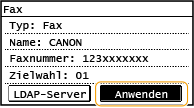
Tippen Sie auf <Anwenden>.
Bearbeiten der Angaben für als Zielwahl gespeicherte Empfänger
Sie können festgelegte Informationen ändern, beispielsweise die gespeicherten Nummern oder Namen ändern oder die als Zielwahl gespeicherten Nummern ändern.
1
Drücken Sie , und tippen Sie auf <Adressbuch>.
, und tippen Sie auf <Adressbuch>.2
Tippen Sie auf <Det./Bearb.>.
3
Wählen Sie < > mit
> mit  /
/ aus, und tippen Sie auf den zu ändernden Empfänger.
> mit / aus, und tippen Sie auf den zu ändernden Empfänger.4
Tippen Sie auf <Bearbeiten>.
Wenn ein Bildschirm angezeigt wird, in dem Sie zum Eingeben einer PIN aufgefordert werden, geben Sie mit den Zahlentasten die richtige PIN ein, und tippen Sie auf <Anwenden>. Festlegen einer PIN für das Adressbuch
5
Tippen Sie auf das Element, das Sie bearbeiten wollen, führen Sie die Bearbeitung durch, und tippen Sie dann auf <Anwenden>.
6
Tippen Sie auf <Anwenden>.
Löschen eines gespeicherten Empfängers
1
Drücken Sie , und tippen Sie auf <Adressbuch>.
, und tippen Sie auf <Adressbuch>.2
Tippen Sie auf <Det./Bearb.>.
3
Wählen Sie <> mit / aus, und tippen Sie auf den zu löschenden Empfänger.
> mit / aus, und tippen Sie auf den zu löschenden Empfänger.4
Tippen Sie auf <Löschen>.
Wenn ein Bildschirm angezeigt wird, in dem Sie zum Eingeben einer PIN aufgefordert werden, geben Sie mit den Zahlentasten die richtige PIN ein, und tippen Sie auf <Anwenden>. Festlegen einer PIN für das Adressbuch
5
Tippen Sie auf <Ja>.