Scannen mit AirPrint
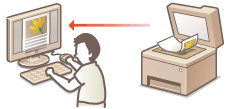
Sie können AirPrint nutzen, um die mit dem Gerät eingescannten Daten direkt an einen Mac zu übertragen.
Systemanforderungen
Für das Scannen mit AirPrint benötigen Sie einen Mac, auf dem OS X 10.9 oder höher installiert ist. Für das Scannen mit TLS benötigen Sie einen Mac, auf dem OS X 10.11 oder höher installiert ist.
Netzwerkumgebung
Eine der folgenden Umgebungen ist erforderlich.
Eine Umgebung, in der ein Apple Gerät und das Gerät mit dem gleichen LAN verbunden sind
Eine Umgebung, in der ein Mac mit dem Gerät über USB verbunden ist
 |
|
Zum Scannen muss <Network Link Scan verwenden> auf <Ein> gesetzt werden. Ändern der Einstellung von AirPrint-Funktionen
Vor dem Scanvorgang ist es erforderlich, das Gerät online zu schalten. Wenn die automatische Online-Funktion (<Auto Online für Remote-Scan>) auf <Aus> gesetzt ist, versetzen Sie das Gerät zunächst in den Online-Status durch Auswahl von <Scan>
 <Remote-Scanner>, und starten Sie dann den Scanvorgang. <Remote-Scanner>, und starten Sie dann den Scanvorgang.Während der Durchführung von Vorgängen oder des Ablaufs von Gerätevorgängen jeglicher Art ist das Scannen nicht möglich.
|
Scannen über einen Mac
1
Vergewissern Sie sich, dass das Gerät eingeschaltet und mit Ihrem Mac verbunden ist.
Informationen zur Überprüfung der Verbindung finden Sie unter Anschließen an ein Netzwerk.
2
Fügen Sie das Gerät über [Systemeinstellungen] [Drucker & Scanner] dem Mac hinzu.
[Drucker & Scanner] dem Mac hinzu.Falls das Gerät bereits hinzugefügt wurde, ist dieser Vorgang nicht erforderlich.
3
Wählen Sie dieses Gerät aus der Liste der Drucker in [Drucker & Scanner] aus.
4
Klicken Sie auf [Scannen].
5
Klicken Sie auf [Scanner öffnen].
Der Bildschirm [Scanner] wird angezeigt.
6
Konfigurieren Sie die gewünschten Scaneinstellungen.
7
Klicken Sie auf [Scannen].
Das Original wird gescannt, und das Bild wird angezeigt.