
Konfigurieren eines Druckservers
Mit einem Druckserver können Sie die Arbeitslast auf dem zum Drucken verwendeten Computer verringern. Außerdem können die einzelnen Computer mit dem Druckserver die Treiber über das Netzwerk installieren, so dass Sie sie nicht einzeln mit der mitgelieferten CD-ROM/DVD-ROM auf jedem Computer installieren müssen. Wenn Sie einen Computer im Netzwerk als Druckserver einrichten möchten, konfigurieren Sie die Einstellungen für die Freigabe des Druckers.
|
|
|
Melden Sie sich für die folgenden Schritte als Benutzer mit Administratorrechten am Computer an.
Je nach dem Betriebssystem und der Systemarchitektur (32 Bit oder 64 Bit) des Druckservers und der Clientcomputer können Sie unter Umständen keine Treiber über das Netzwerk installieren.
Wenn Sie einen Druckserver in einer Domänenumgebung implementieren wollen, wenden Sie sich an Ihren Netzwerkadministrator.
|
 |
So rufen Sie Geräteinformationen bei Verwendung eines Druckservers ab"Canon Driver Information Assist Service" muss bei der Installation von Druckertreibern hinzugefügt werden. Weitere Informationen finden Sie in den Anleitungen der entsprechenden Treiber auf der Website der Online-Handbücher.
|
1
Öffnen Sie den Druckerordner. Anzeigen des Druckerordners
2
Klicken Sie mit der rechten Maustaste auf das Druckersymbol, und klicken Sie auf [Druckereigenschaften] (oder [Eigenschaften]).
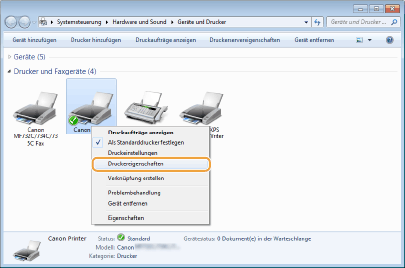
3
Klicken Sie auf die Registerkarte [Freigabe], wählen Sie [Drucker freigeben], und geben Sie den Freigabenamen des Geräts ein.


Wenn [Freigabeoptionen ändern] angezeigt wird
Klicken Sie auf [Freigabeoptionen ändern]. Wenn das Dialogfeld [Benutzerkontensteuerung] angezeigt wird, klicken Sie auf [Ja] (oder [Fortsetzen]).

4
Installieren Sie bei Bedarf weitere Treiber.
Dieser Schritt ist erforderlich, wenn Sie die Treiber über den Druckserver auf anderen Computern mit einer anderen Systemarchitektur installieren möchten.
|
1
|
Klicken Sie auf [Zusätzliche Treiber].
|
||||||
|
2
|
Aktivieren Sie das Kontrollkästchen für die verwendete Systemarchitektur der anderen Computer, und klicken Sie auf [OK].
 Wählen Sie unter den folgenden weitere Treiber entsprechend dem Betriebssystem des Druckservers aus.
Wenn Sie nicht wissen, ob Ihre Version von Windows 7/8.1/10/Server 2008/Server 2012/Server 2016 ein 32-Bit- oder 64-Bit-Betriebssystem ist, lesen Sie unter Überprüfen der Systemarchitektur nach.
|
||||||
|
3
|
Legen Sie die mitgelieferte CD-ROM/DVD-ROM in das Laufwerk des Computers ein, klicken Sie auf [Durchsuchen], um den Ordner anzugeben, der die Treiber enthält, und klicken Sie dann auf [OK].
Wenn der Druckserver mit einem 32-Bit-Betriebssystem arbeitet, wählen Sie die Ordner [intdrv]
 [UFRII] [UFRII]  [x64] [Driver] auf der mitgelieferten CD-ROM/DVD-ROM. [x64] [Driver] auf der mitgelieferten CD-ROM/DVD-ROM.Wenn der Druckserver mit einem 64-Bit-Betriebssystem arbeitet, wählen Sie die Ordner [intdrv]
[UFRII] [32BIT] [Driver] auf der mitgelieferten CD-ROM/DVD-ROM. |
||||||
|
4
|
Installieren Sie die Treiber nach den Bildschirmanweisungen.
|
5
Klicken Sie auf [OK].
Installieren von Treibern auf einem Computer über den Druckserver
1
Suchen Sie den freigegebenen Drucker auf dem Druckserver. Anzeigen der freigegebenen Drucker auf dem Druckserver
2
Doppelklicken Sie auf den freigegebenen Drucker.
3
Installieren Sie die Treiber nach den Bildschirmanweisungen.