원터치 다이얼에 수신인 등록
자주 사용하는 수신인을 원터치 다이얼에 쉽게 등록할 수 있습니다. <홈> 화면에서 원터치 버튼을 누르면 수신인이 표시됩니다. 등록한 수신인을 편집하거나 삭제할 수 있습니다. 최대 4명의 수신인을 원터치 다이얼에 등록할 수 있습니다.
1
 를 눌러 <주소록>을 클릭합니다.
2
<신규등록>을 누릅니다.
PIN을 입력하는 화면이 나타나면 숫자 키를 사용하여 정확한 PIN을 입력하고 <확정>을 누릅니다. 주소록에 대한 PIN 설정
3
<원터치> 선택  등록할 주소의 유형을 선택하십시오.
등록할 주소의 유형을 선택하십시오. 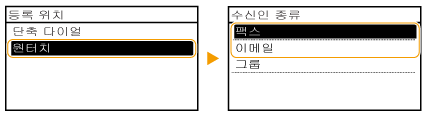
등록되는 주소에 따라 <팩스>/<이메일>을 누릅니다.
4
등록할 번호를 누릅니다.
나중에 다른 번호로 변경할 수 있습니다.
 LDAP 서버에 수신인 등록
사무실에 LDAP 서버가 설치되어 있는 경우 서버의 사용자 정보를 찾기 위해 검색을 하고 검색한 사용자 정보를 주소록에 등록할 수 있습니다.

LDAP 서버에서 등록을 하려면 먼저 LDAP 서버에 연결하기 위한 설정을 지정해야 합니다. LDAP 서버 등록
|
1
|
<LDAP 서버>를 누릅니다.
|
|
2
|
사용 중인 LDAP 서버를 선택합니다.
|
|
3
|
검색할 사용자 정보의 조건을 선택합니다.
이름, 팩스 번호, 이메일 주소, 조직 이름 및 조직 단위를 수신인 검색 기준으로 사용할 수 있습니다.
 |
|
4
|
검색 대상 문자열을 입력하고 <확정>을 누릅니다.
텍스트를 입력하는 방법은 텍스트 입력을 참조하십시오.
여러 검색 기준을 지정하려면 3단계와 4단계를 반복합니다.
|
|
5
|
<검색방법>을 누릅니다.
|
|
6
|
검색 결과를 표시할 조건을 선택합니다.
 <다음의 모든 항목을 포함>
3단계와 4단계에서 지정한 모든 검색 기준을 충족하는 사용자를 검색하고 표시합니다.
<다음의 어느쪽 항목을 포함>
3단계와 4단계에서 지정한 모든 검색 기준 가운데 하나라도 충족하는 사용자가 검색 결과로 표시됩니다.
|
|
7
|
<검색 시작>을 누릅니다.
검색 기준을 충족하는 사용자가 표시됩니다.
<검색 시작>을 누를 때 인증 화면이 나타나면 기기의 사용자 이름 및 LDAP 서버에 등록된 비밀번호를 입력하고 <확정>을 누릅니다. LDAP 서버 등록
|
|
8
|
주소록에 등록하려는 사용자를 선택합니다.
|
|
9
|
<확정>을 누릅니다.
선택된 사용자의 LDAP 서버에 등록된 사용자 이름과 팩스 번호 또는 이메일 주소가 주소록에 등록됩니다.
|
5
<명칭>을 누릅니다.
<명칭> 등록은 선택 사양입니다. <명칭>을 등록하면 수신인을 알파벳 순으로 검색할 수 있습니다.
6
숫자 키를 사용하여 이름을 입력하고 <확정>을 누릅니다.
7
<팩스번호> 또는 <이메일 주소>를 누릅니다.
8
숫자 키를 사용하여 수신인을 입력하고 <확정>을 누릅니다.
세부 설정 지정(팩스용으로 등록한 경우만 해당)
<상세정보>를 누른 후 다음과 같은 화면이 표시됩니다.
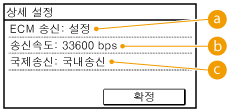
 <ECM 송신>
전송중인 이미지에서 에러가 발생하는 경우 <설정>을 설정하면 에러를 확인하고 수정하여 잘못된 이미지가 전송되는 것을 막아줍니다.
 <송신 속도>
전화 연결 상태가 나빠 전송 시작 시간이 오래 걸리는 경우 전송 시작 속도를 "33600 bps"에서 더 아래로 조정할 수 있습니다.
 <국제송신>
해외 팩스 번호를 등록할 경우 전송 환경에 따라 <국제송신 (1)>에서 <국제송신 (3)>로 지정합니다.
 |
|
또한 <메뉴>
<팩스 설정>에서 수신인에 대한 세부 설정을 지정할 수 있습니다. 하지만, <주소록>에서 지정한 설정은 주소록에 등록한 수신인의 세부 설정에 대해 활성화됩니다. |
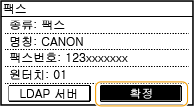
9
<확정>을 누릅니다.
원터치 다이얼에 등록된 수신인의 내용 편집
등록한 번호 또는 이름을 변경하거나 원터치 다이얼에 등록한 번호를 변경하는 것과 같은 수정을 하여 정보를 설정할 수 있습니다.
1
를 눌러 <주소록>을 클릭합니다.2
<상세/편집>을 누릅니다.
3
 /
/ 를 사용하여 <
 >를 누른 후 수정하려는 수신인을 누릅니다.
4
<편집>을 누릅니다.
PIN을 입력하는 화면이 나타나면 숫자 키를 사용하여 정확한 PIN을 입력하고 <확정>을 누릅니다. 주소록에 대한 PIN 설정
5
편집하려는 항목을 선택하여 편집을 한 후 <확정>을 누릅니다.
6
<확정>을 누릅니다.
등록된 수신인 삭제
1
를 눌러 <주소록>을 클릭합니다.2
<상세/편집>을 누릅니다.
3
/를 사용하여 <>를 누른 후 삭제하려는 수신인을 누릅니다.4
<삭제>를 누릅니다.
PIN을 입력하는 화면이 나타나면 숫자 키를 사용하여 정확한 PIN을 입력하고 <확정>을 누릅니다. 주소록에 대한 PIN 설정
5
<예>를 누릅니다.