LDAP 서버에서 수신인 지정
 |
|
사무실에 LDAP 서버가 설치된 경우 서버의 정보를 사용하여 수신인을 지정할 수 있습니다. 기기를 통해 LDAP 서버에 액세스한 다음 해당 사용자 정보를 검색하고 그 사용자를 수신인으로 지정합니다.
|
 |
|
먼저 LDAP 서버에 연결하기 위한 설정을 지정해야 합니다. LDAP 서버 등록
|
1
 를 눌러 <팩스>를 클릭합니다.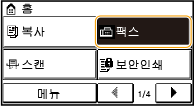
로그온 화면이 표시되면 숫자 키를 사용하여 사용자 이름과 비밀번호를 입력합니다. 그런 다음 인증 서버를 선택하고  를 누릅니다. 기기에 로그온
를 누릅니다. 기기에 로그온2
<수신인>  <LDAP 서버에서 지정>을 선택합니다.
<LDAP 서버에서 지정>을 선택합니다. 
3
사용 중인 LDAP 서버를 선택합니다.
4
검색할 사용자 정보의 조건을 선택합니다.
이름, 팩스 번호, 이메일 주소, 조직 이름 및 조직 단위를 수신인 검색 기준으로 사용할 수 있습니다.

5
검색 대상 문자열을 입력하고 <확정>을 누릅니다.
텍스트를 입력하는 방법은 텍스트 입력을 참조하십시오.
여러 검색 기준을 지정하려면 4단계와 5단계를 반복합니다.
6
<검색방법>을 누릅니다.
7
검색 결과를 표시할 조건을 선택합니다.

<다음의 모든 항목을 포함>
4단계와 5단계에서 지정한 모든 검색 기준을 충족하는 사용자를 검색하고 표시합니다.
<다음의 어느쪽 항목을 포함>
4단계와 5단계에서 지정한 모든 검색 기준 가운데 하나라도 충족하는 사용자가 검색 결과로 표시됩니다.
8
<검색 시작>을 누릅니다.
검색 기준을 충족하는 사용자가 표시됩니다.

<검색 시작>을 누를 때 인증 화면이 나타나면 기기의 사용자 이름 및 LDAP 서버에 등록된 비밀번호를 입력하고 <확정>을 누릅니다. LDAP 서버 등록
9
수신인으로 지정하려는 사용자의 확인란을 선택합니다.
LDAP 서버에서 최대 10명의 수신인을 지정할 수 있습니다.
LDAP 서버와 결합하여 숫자 키를 사용할 때 지정할 수 있는 최대 수신인 수는 10명입니다. 예를 들어 숫자 키를 사용하여 세 명의 수신인을 지정한 경우 LDAP 서버를 사용하여 최대 7명의 수신인을 지정할 수 있습니다.
10
<확정>을 누릅니다.
다른 검색 조건을 사용하여 수신인을 검색할 경우 2 ~ 10단계를 반복합니다.
 수신인을 삭제하려면
여러 수신인을 지정한 경우 필요에 따라 수신인을 삭제할 수 있습니다.
|
1
|
<수신인>
<확인/편집>을 선택합니다.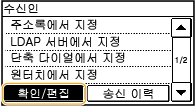 |
|
2
|
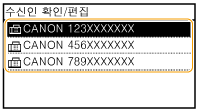
삭제하려는 수신인을 선택합니다.
 |
|
3
|
<해제>
<예>를 누릅니다. 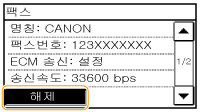 |
|
|
수신인 목록을 표시하지 않고 쉽고 빠르게 수신인을 삭제하려면1단계에서 <수신인>을 누르기 전에
 / / 를 눌러 지정한 수신인을 전환할 수 있습니다. 삭제하려는 수신인을 표시하고 를 눌러 지정한 수신인을 전환할 수 있습니다. 삭제하려는 수신인을 표시하고  를 누릅니다. 를 누릅니다. |