
피더
피더 내부의 롤러에 먼지와 흑연 가루가 묻어 있으면 출력물에 얼룩이 나타날 수 있습니다. 피더를 청소하려면 다음의 절차를 따르십시오.
피더 수동 청소
물에 적신 부드러운 천을 해당 부분을 청소한 다음 부드럽고 마른 천으로 닦으십시오.
1
기기를 끄고 AC 전원 콘센트에서 전원 코드를 뽑습니다.
기기를 끄면 인쇄 대기 중인 데이터가 삭제됩니다. 메모리 수신 기능을 사용하여 수신한 팩스 문서, 송신 대기 중인 팩스 및 팩스를 송수신한 후에 자동으로 인쇄되는 리포트는 삭제되지 않습니다.
2
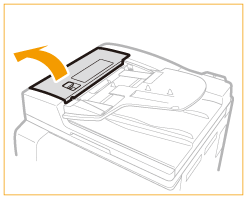
피더 덮개를 엽니다.
3
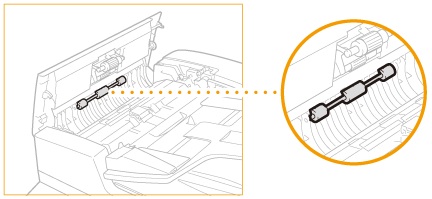
피더 내부의 롤러를 닦으십시오.
물에 적신 부드러운 천으로 롤러를 청소한 다음 부드럽고 마른 천으로 닦으십시오.
4
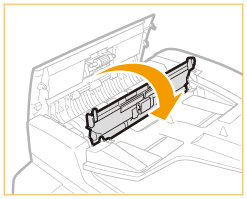
내부 커버의 전방 탭을 잡고 내부 커버를 엽니다.
5
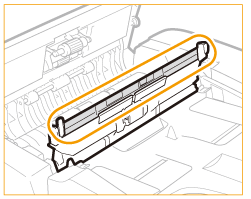
내부 커버 내부의 롤러를 닦으십시오.
물에 적신 부드러운 천을 해당 부분을 청소한 다음 부드럽고 마른 천으로 닦으십시오.
6
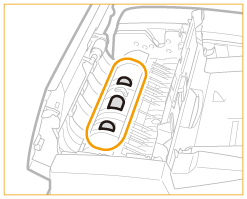
내부 커버의 투명 플라스틱 부분을 닦으십시오.
물에 적신 부드러운 천을 해당 부분을 청소한 다음 부드럽고 마른 천으로 닦으십시오.
7
내부 커버를 가만히 닫습니다.
8
피더 덮개를 가만히 닫습니다.
9
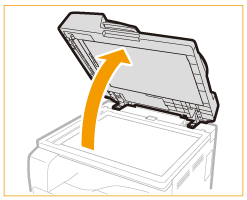
피더를 올립니다.
10
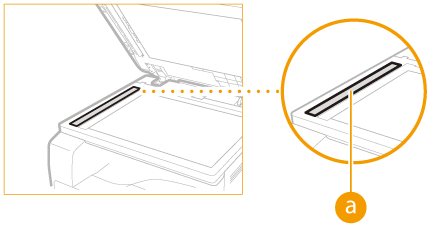
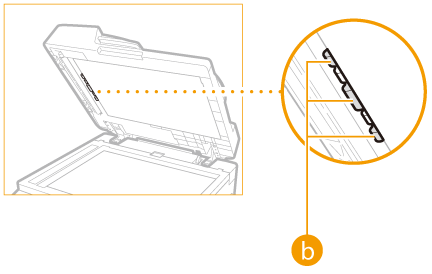
문서 급지 스캔부( )와 문서 급지 롤러(
 )를 닦으십시오.
)와 문서 급지 롤러()를 닦으십시오.물에 적신 부드러운 천을 해당 부분을 청소한 다음 부드럽고 마른 천으로 닦으십시오.
11
피더를 가만히 닫습니다.
12
전원 코드를 다시 연결하고 기기를 켭니다.
피더 자동 청소
청소 시작 전 피더에 빈 A4 또는 Letter 크기 용지 10장을 적재합니다 (문서 올려 놓기). 그리고 나서 다음 절차를 따릅니다.
1
 를 누르고 <메뉴>
  <조정/유지보수>를 누릅니다.
2
<피더 클리닝>을 누릅니다.
|
|
|
작업이 메모리에 저장되어 있을 때는 이 기능을 사용할 수 없습니다.
|
3
<시작>을 누릅니다.
청소가 시작됩니다. 약 30초 후에 <종료했습니다.> 메시지가 표시되면 를 눌러 <홈> 화면으로 돌아갑니다.
를 눌러 <홈> 화면으로 돌아갑니다.