
WSD 사용
"WSD (Web Services on Devices)"는 네트워크에 있는 장치를 검색하는 기능입니다. WSD를 사용하여 컴퓨터에서 네트워크의 기기를 자동으로 찾고 기기에서 문서 스캔을 시작할 수 있습니다. 이 기능이 "WSD 스캔"입니다. WSD 스캔을 사용하기 전에 일정 절차를 완료해야 합니다.
WSD 스캔 준비
제어판에서
1
<홈> 화면에서 <메뉴>를 누릅니다.
2
<네트워크 설정>  <TCP/IP 설정> <WSD 설정> <WSD 스캔 설정>을 누릅니다.
<TCP/IP 설정> <WSD 설정> <WSD 스캔 설정>을 누릅니다.3
<WSD 스캔 사용>에서 <설정>을 선택한 후 <PC 스캔 사용>에서 <설정>을 선택합니다.
컴퓨터에서
4
[시작] [장치 및 프린터]를 클릭합니다.
[장치 및 프린터]를 클릭합니다.5
[장치 추가]를 클릭합니다.
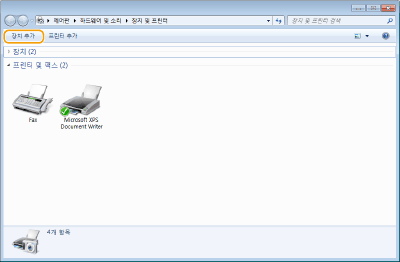
6
이 기기를 선택하고 [다음]을 클릭합니다.
화면에 나타나는 안내를 따라 작동하십시오.

기기가 표시되지 않는 경우, 방화벽 설정 문제가 있을 수 있습니다. 자세한 정보는 컴퓨터의 사용 설명서를 참조하십시오.
WSD를 사용하여 원고 스캔(WSD 스캔)
제어판에서
|
|
|
<리모트 스캔시의 자동 온라인>이 Off로 설정되어 있는 경우
기기를 작동하기 전 기기를 온라인으로 전환하기 위해 <홈> 화면에서 <스캔>  <리모트 스캐너>를 누릅니다. 시스템 관리 설정 <리모트 스캐너>를 누릅니다. 시스템 관리 설정다음의 경우 스캔이 불가능합니다.
인쇄, 복사, 팩스 등을 수행 중인 경우
주소록을 가져오거나 내보내는 경우
정착기를 청소하는 경우
피더에 용지가 걸린 경우
앞면 커버가 열린 경우
기기가 무선 LAN 연결 또는 직접 접속 대기 중인 경우
해당 조작을 완료하거나 에러를 수정한 후 스캔합니다.
|
1
원고를 놓습니다. 문서 올려 놓기

컴퓨터에서
2
[시작] [모든 프로그램] [Windows 팩스 및 스캔]을 클릭합니다.
[모든 프로그램] [Windows 팩스 및 스캔]을 클릭합니다.3
[스캔]을 클릭합니다.
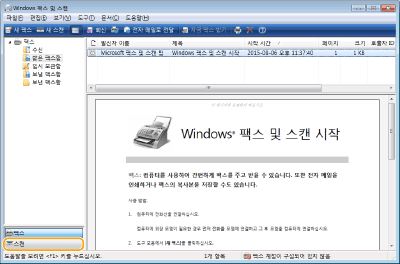
4
[새 스캔]을 클릭합니다.
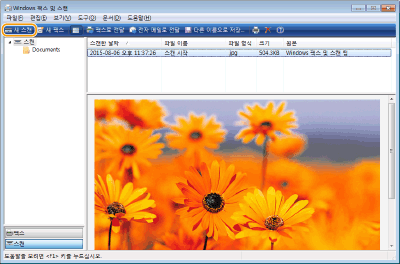
[장치 선택] 대화 상자가 표시되면 기기를 선택하고 [확인]을 클릭합니다.
5
[원본] 드롭다운 목록에서 문서가 세트되어 있는 위치를 선택합니다.
문서를 원고대 위에 놓은 경우 [평판]을 선택합니다. 피더에 놓은 경우 [공급 장치(단면 스캔)] 또는 [공급 장치(양면 스캔)]를 선택합니다.
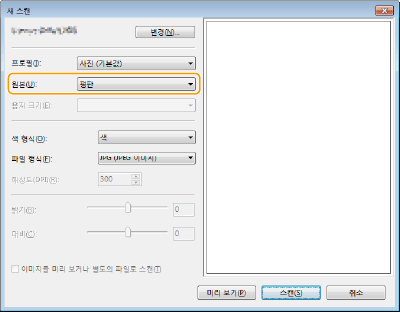
6
필요에 따라 스캔 설정을 지정합니다.
[프로필] 드롭다운 목록에서 문서 종류를 선택하면 최적의 이미지 품질을 위해 조정이 가능합니다. 주로 텍스트로 구성되어 있는 문서의 경우 [문서]를 선택합니다. 사진으로만 구성되어 있는 문서의 경우 [사진(기본값)]을 선택합니다.
[파일 형식] 드롭다운 목록에서 스캔하여 저장할 문서의 파일 형식을 선택합니다.
지정된 설정이 반영된 문서 이미지를 확인하려면 [미리 보기]를 클릭합니다.
7
[스캔]을 클릭합니다.
문서 스캔이 시작됩니다.
스캔이 완료되면 스캔한 문서가 [Windows 팩스 및 스캔] 화면의 파일 목록에 표시되고 [문서]의 [스캔 문서] 폴더에 저장됩니다.
|
|
자주 사용하는 스캔 설정 등록항상 같은 설정으로 스캔하는 경우, 아래 절차를 따라 해당 설정을 등록하십시오. 스캔할 때 쉽고 간편하게 다시 불러올 수 있습니다.
[프로필] 드롭다운 목록에서 [프로필 추가]를 선택합니다. 등록하고자 하는 스캔 설정을 지정합니다. [프로필 이름] 텍스트 상자에 이름을 입력합니다. [프로필 저장]을 클릭합니다.WSD를 사용하여 컴퓨터로 문서 전송또한 스캔한 문서를 WSD를 지원하는 네트워크의 컴퓨터로 전송할 수 있습니다. 이 경우 <홈> 화면에서 <스캔>을 누르고
전송하고자 하는 대상 컴퓨터를 선택하고  를 누릅니다. [Windows 팩스 및 스캔] 화면과 폴더가 컴퓨터에서 열리고 스캔한 문서가 표시됩니다. 를 누릅니다. [Windows 팩스 및 스캔] 화면과 폴더가 컴퓨터에서 열리고 스캔한 문서가 표시됩니다. |