自訂 <首頁> 畫面
您可根據您的應用程式或慣用排列變更 <首頁> 畫面中按鈕的顯示順序。
變更主畫面按鈕顯示順序
1
按  並點選 <首頁螢幕設定>。
並點選 <首頁螢幕設定>。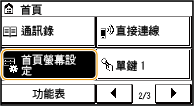
如果顯示系統管理員 ID 與 PIN 的輸入畫面,請輸入系統管理員 ID 與 PIN、輕觸 <套用>,然後按下( )。設定系統管理員識別碼
)。設定系統管理員識別碼2
點選 <設定顯示順序>。
3
點選按鈕以移動。

4
點選 <上一步> 或 <下一步> 以移動按鈕,然後點選 <套用>。

5
重複步驟 3 和 4 以移動要移動的所有按鈕。
6
點選 <結束>。
若要在 <首頁> 畫面中插入空格
1
按 並點選 <首頁螢幕設定>。
並點選 <首頁螢幕設定>。如果顯示系統管理員 ID 與 PIN 的輸入畫面,請輸入系統管理員 ID 與 PIN、輕觸 <套用>,然後按下()。設定系統管理員識別碼
)。設定系統管理員識別碼2
點選 <插入並刪除空白>。
3
在您要插入空格的位置點選按鈕,然後點選 <插入>。
若要刪除插入的空格,選擇空格,點選 <刪除>,然後前進至步驟 5。

4
點選 <套用>。

5
點選 <結束>。