
Configuración del servidor de impresión
Con un servidor de impresión, podrá reducir la carga del ordenador desde el que imprime. El servidor de impresión también permite a cada ordenador instalar los controladores a través de la red, lo que eliminará el problema que supone descargar los controladores del sitio web de Canon y tener que instalarlos en cada uno de los ordenadores. Para configurar un ordenador en la red como servidor de impresión, configure las opciones para compartir la impresora.
|
Para realizar el siguiente procedimiento, inicie sesión en su ordenador con una cuenta de administrador. Es posible que no pueda instalar controladores a través de la red en función del sistema operativo y la arquitectura de bits (32 o 64 bits) del servidor de impresión y los ordenadores cliente. Cuando implemente un servidor de impresión en un entorno de dominios, póngase en contacto con el administrador de red. |
 |
Uso de la Gestión de ID de departamentos con un servidor de impresiónCanon Driver Information Assist Service deberá agregarse durante la instalación del controlador de impresora. Para obtener una información detallada sobre el método de instalación, consulte la Guía de instalación o el archivo Léame suministrados con el controlador. |
1
Abra la carpeta de la impresora. Visualización de la carpeta de la impresora
2
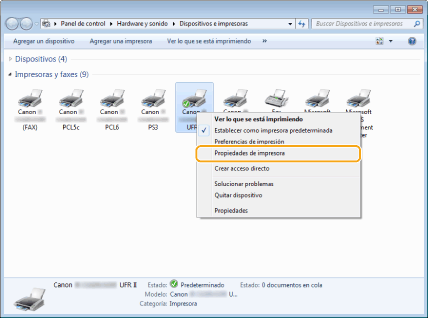
Haga clic con el botón derecho del ratón en el icono de impresora y haga clic en [Propiedades de impresora] (o [Propiedades]).
3
Haga clic en la pestaña [Compartir], seleccione [Compartir esta impresora] e introduzca el nombre compartido del equipo.


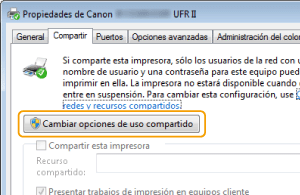
Cuando aparezca [Cambiar opciones de uso compartido]
Haga clic en [Cambiar opciones de uso compartido]. Si aparece el cuadro de diálogo [Control de cuentas de usuario], haga clic en [Sí] (o [Continuar]).
4
Instale los controladores adicionales según corresponda.
Esta operación es necesaria si desea instalar los controladores en otros ordenadores con una arquitectura de bits diferente a través del servidor de impresión.
1 | Haga clic en [Controladores adicionales]. | ||||||
2 | Seleccione la casilla de verificación de la arquitectura de bits que estén utilizando el resto de ordenadores y haga clic en [Aceptar].  Seleccione controladores adicionales entre las siguientes opciones, según el sistema operativo del servidor de impresión.
Dependiendo del producto que esté utilizando, tal vez el CD-ROM no incluya un controlador de 64 bits. Descargue el controlador apropiado del sitio web de Canon. Si no sabe si su sistema operativo Windows Vista/7/8/8.1/Server 2008/Server 2008 R2/Server 2012/Server 2012 R2 es de 32 o 64 bits, consulte Comprobación de la arquitectura de bits. | ||||||
3 | Guarde el controlador descargado en el ordenador, haga clic en [Examinar] para especificar la carpeta que contiene los controladores y, a continuación, haga clic en [Aceptar]. Si el servidor de impresión utiliza un sistema operativo de 32 bits, seleccione las carpetas [DRIVERS]  [32bit] [Driver] del archivo descargado. [32bit] [Driver] del archivo descargado.Si el servidor de impresión utiliza un sistema operativo de 64 bits, seleccione las carpetas [DRIVERS] [x64] [Driver] del archivo descargado. | ||||||
4 | Siga las instrucciones de la pantalla para instalar los controladores. |
5
Haga clic en [Aceptar].
Instalación de los controladores en un ordenador a través del servidor de impresión
1
Busque la impresora compartida en el servidor de impresión. Visualización de impresoras compartidas en el servidor de impresión
2
Haga doble clic en la impresora compartida.
3
Siga las instrucciones de la pantalla para instalar los controladores.