Imprimindo a partir da memória USB (Imprimir de USB)
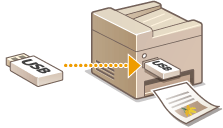
Você pode imprimir arquivos de imagens armazenados em um dispositivo de memória USB conectando o dispositivo diretamente à máquina. Usando essa função, você pode imprimir sem a utilização de um computador.
Formatos de arquivo disponíveis
Você pode imprimir os seguintes tipos de arquivos de imagens.
JPEG (DCF/Exif 2.21 ou mais recente/JFIF)
TIFF (compressão JPEG/MH/MR/MMR)
PDF
 |
O tamanho máximo dos dados imprimíveis por arquivo* é 50 MB. * Para arquivo TIFF de várias páginas, o tamanho máximo dos dados se aplica por página. Observe que mesmo alguns arquivos menores do que o tamanho descrito acima podem não ser impressos corretamente. |
Dispositivos de memória USB disponíveis
Você pode usar dispositivos de memória USB com os seguintes estilo de formato.
FAT16 (capacidade de memória: até 2 GB)
FAT32 (capacidade de memória: até 32 GB)
 |
Não use dispositivos de memória USB não padrão. Você pode não ser capaz de imprimir as imagens adequadamente em alguns dispositivos de memória USB. Não conecte nada além de um dispositivo de memória USB. Os dispositivos de memória USB não podem ser conectados através de um hub USB ou um cabo de extensão. Não use dispositivos de memória USB com funções especiais como funções de segurança incorporadas. |
|
A porta de memória USB da máquina suporta USB 2.0. Se uma pasta em um dispositivo de memória USB possuir diversos arquivos, a digitalização de arquivos de imagem levará mais tempo. Use seu computador para excluir arquivos desnecessários em seu dispositivo de memória USB ou mova-os para uma pasta diferente. |
1
Conecte um dispositivo de memória USB à porta de memória USB.
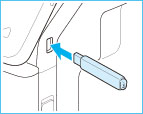

Não remova o dispositivo de memória USB, bata ou chacoalhe o dispositivo ou a máquina quando dados estiverem sendo lidos ou gravados. Não DESLIGUE a máquina enquanto o processamento estiver em progresso.
2
Toque <Impr. de Mídia Mem.>.

3
Toque <Selecionar Arquivo e Imprimir>.
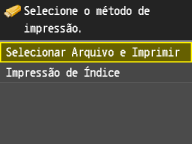

Impressão de índice
Você pode imprimir miniaturas dos arquivos de imagens (somente JPEG) armazenados em um dispositivo de memória USB. Para imprimir as imagens em miniaturas, toque em <Impressão de Índice> na tela e proceda para a próxima etapa.
4
Toque no arquivo para imprimir.
Você pode selecionar múltiplos arquivos.
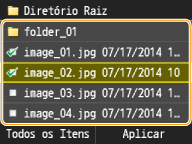
Para limpar uma seleção, selecione um arquivo que você selecionou (marcado como  ).
).
).Para mover para um nível inferior da pasta, toque na pasta. Para mover para um nível superior da pasta, pressione  (Voltar).
(Voltar).Pastas e arquivos inferiores ao terceiro diretório não são exibidos.
Quando você passa para outra pasta, as seleções de arquivo anteriores serão limpas.
Você não pode selecionar um documento em JPEG/TIFF e um documento em PDF ao mesmo tempo.
 Para selecionar todos os arquivos
1 | Toque <Todos os Itens>. 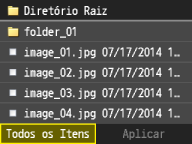 |
2 | Toque <Selecionar Tudo>. 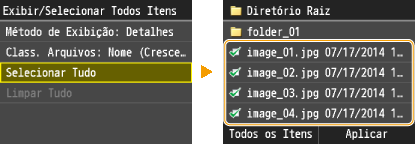 Para limpar todas as seleções, toque em <Limpar Tudo>. |
3 | Toque <JPEG/TIFF> ou <PDF>. Todos os arquivos em formato JPEG/TIFF ou PDF foram selecionados.  Se selecionou um arquivo antes de tocar em <Todos os Itens>, você pode selecionar apenas arquivos do mesmo formato. |
Para exibir as visualizações
Você pode alterar o método de exibição de <Detalhes> (para nomes e datas de modificação de arquivos) para <Imagens> (para visualizações). Visualizando as imagens você pode verificar o conteúdo do arquivo antes de selecioná-lo para impressão.
Você pode especificar <Detalhes> ou <Imagens> como o método de exibição padrão. Configurações Exibição Padrão
1 | Toque <Todos os Itens>.  | ||||
2 | Toque <Método de Exibição>. 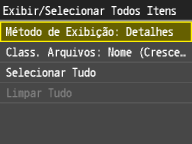 | ||||
3 | Toque no método de exibição.   <Detalhes> <Detalhes>
 <Imagens> <Imagens>
|
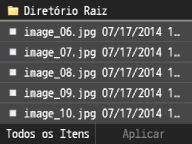
 para exibir uma visualização maior. Toque em
  para retornar ao tamanho da visualização original.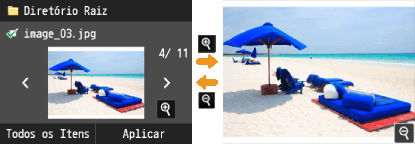
Para alterar a ordem de organização dos arquivos
Você pode alterar a ordem de organização dos arquivos em um dispositivo de memória USB.
Você pode especificar uma configuração de organização como <Nome (Crescente)> ou <Data/Hora (Crescente)> como a ordem de organização padrão. Configs. Padrão Class. Arquivos
1 | Toque <Todos os Itens>.  |
2 | Toque <Class. Arquivos>.  |
3 | Toque nos critérios de organização de arquivos.  |
Quando você tocar em <Data/Hora (Crescente)> ou <Data/Hora (Decrescente)>, os arquivos são classificados com base na data e horário de modificação dos arquivos. |
5
Toque <Aplicar>.

6
Especifique as configurações de impressão conforme necessário.
Toque nas configurações e especifique cada configuração.

<Número de Cópias>
Especifique o número de cópias de 1 a 99. Use  /
/ ou o teclado numérico para inserir uma quantidade e toque em <Aplicar>.
/ ou o teclado numérico para inserir uma quantidade e toque em <Aplicar>.
<Modo de Cor>
Essa configuração permite que você defina o modo cor que deseja especificar durante a impressão.

<Color.>
Os dados são impressos nas quatro cores: amarelo (Y), magenta (M) e ciano (C) e preto (K).
<Preto e Branco>
Os dados são impressos em preto (K) somente, mesmo se o original for colorido.
Se dados de cores diferentes forem sobrepostos, a máquina pode não diferenciar o colorido do monocromático, mesmo se <Color.> for selecionado. Por exemplo, embora a impressão pareça monocromática, se dados de cores diferentes forem sobrepostos, esta ocorrerá no modo de cor, usando, desta forma, os cartuchos de toner colorido para imprimir, e não os cartuchos de toner preto. Além disso, se os dados foram criados como coloridos no aplicativo que você está usando, estes serão impressos coloridos, embora pareçam monocromáticos.
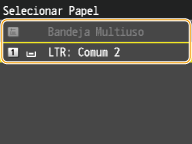
<Papel>
Toque no papel para imprimir neste.
<N em 1>
Você pode imprimir duas ou quatro imagens em uma única folha. Toque em <2 em 1> ou <4 em 1>.

<2 em 1>
Imprime duas imagens em uma única folha.
<4 em 1>
Imprime quatro imagens em uma única folha.
<N em 1> não está disponível para imprimir arquivos TIFF.
<2 Lados>
Você pode fazer impressões frente e verso. Toque na posição de encadernação.
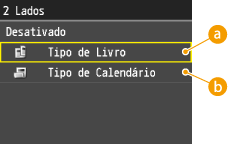
<Tipo de Livro>
Imprime imagens de modo que as páginas impressas são abertas horizontalmente quando encadernadas.

<Tipo de Calendário>
Imprime imagens de modo que as páginas impressas são abertas verticalmente quando encadernadas.

<2 Lados> pode não estar disponível para alguns tipos ou tamanhos de papel. Papel
Configurar detalhes de JPEG/TIFF
<Data da Impressão>
Você pode imprimir a data de modificação do arquivo abaixo de cada imagem. Toque em <Ativado>.

Embora <Data da Impressão> não esteja disponível para a impressão de índice, a data de modificação do arquivo é impressa automaticamente abaixo de cada imagem.
<Data da Impressão> não está disponível para imprimir arquivos em PDF.
<Imprimir Nome do Arquivo>
Você pode imprimir o nome do arquivo abaixo de cada imagem. Toque em <Ativado>.

Embora <Imprimir Nome do Arquivo> não esteja disponível para a impressão de índice, o nome do arquivo é impresso automaticamente abaixo de cada imagem.
<Imprimir Nome do Arquivo> não está disponível para imprimir arquivos em PDF.
<Tipo de Original>
Você pode selecionar o tipo de original dependendo da imagem a ser impressa. Toque em <Prioridade de Foto> ou <Prioridade de Texto>.
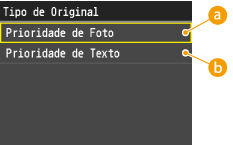
<Prioridade de Foto>
Dá prioridade para imprimir imagens fotográficas suavemente.
<Prioridade de Texto>
Dá prioridade para imprimir texto de forma clara
<Tipo de Original> não está disponível para imprimir arquivos em PDF.
<Brilho>
Você pode ajustar o brilho dos impressos. Toque em  /
/ para ajustar o brilho e toque em <Aplicar>.
/ para ajustar o brilho e toque em <Aplicar>.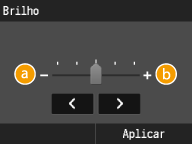
<->
Imprime a imagem mais escura.
<+>
Imprime a imagem mais clara.
Você pode ajustar o brilho de arquivos TIFF somente quando estiverem compactados com JPEG.
<Meios-tons>
Você pode selecionar o método de impressão para reproduzir meios-tons (o intervalo intermediário entre as áreas mais claras e mais escuras de uma imagem) para a qualidade de imagem ideal. Toque em <Graduação> ou <Difusão de Erro>.
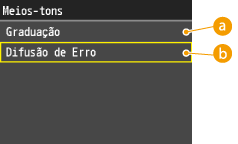
<Graduação>
Imprime imagens com gradação fina, como imagens de câmeras digitais, com um acabamento suave.
<Difusão de Erro>
Imprime imagens com textos pequenos ou linhas finas com um acabamento limpo.
Configurar detalhes de PDF
<Brilho>
Você pode ajustar o brilho dos impressos. Toque em / para ajustar o brilho e toque em <Aplicar>.
/ para ajustar o brilho e toque em <Aplicar>.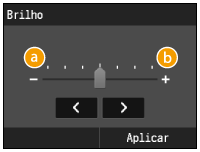
<->
Imprime a imagem mais escura.
<+>
Imprime a imagem mais clara.
<Amp./Red. p/ Ajustar Tam. Papel>
Esta configuração aumenta ou diminui o documento original para que este corresponda à área imprimível do tamanho do papel.

<Ativado>
O documento é reduzido a um tamanho de página que se adapte ao tamanho do papel, caso o tamanho de página especificado no arquivo em PDF for maior do que a área imprimível do tamanho do papel. Por outro lado, o documento original será ampliado a um tamanho de página que preencha o tamanho do papel se o tamanho de página especificado no arquivo em PDF for menor do que a área imprimível do tamanho do papel.
Se você especificar [Automático] em [Tamanho do Papel] usando a IU Remota, essa configuração não será aplicada.
O tamanho da página do arquivo em PDF será ampliado ou reduzido na mesma proporção para o comprimento e largura.
<Amp./Red. p/ Ajustar Tam. Papel> não está disponível para imprimir arquivos JPEG/TIFF.
<Ampliar Área de Impressão>
Esta configuração especifica se você deve aumentar a área imprimível do papel.
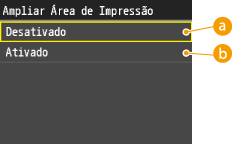
<Desativado>
A área de 1/5" (4 mm) das bordas superior, inferior, esquerda e direita do papel não é imprimível.
<Ativado>
A área imprimível é aumentada para as bordas superior, inferior, esquerda e direita do papel.
Se você selecionar <Ativado>, as imagens na borda do papel podem não ser impressas adequadamente.
<Ampliar Área de Impressão> não está disponível para imprimir arquivos JPEG/TIFF.
<Imprimir Comentários>
Esta configuração especifica se você imprimir as anotações no arquivo em PDF.

<Desativado>
Nenhuma anotação é impressa.
<Automático>
Somente as anotações especificadas para impressão no arquivo em PDF serão impressas.
<Imprimir Comentários> não está disponível para imprimir arquivos JPEG/TIFF.
<Senha para Abrir Documento>
Você pode imprimir arquivos em PDF protegidos por senha inserindo a senha necessária para abri-los.
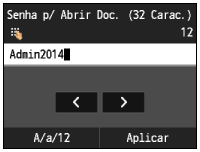
<Senha para Abrir Documento> não está disponível para imprimir arquivos JPEG/TIFF.
<Outro>
<Meios-tons>
Você pode definir como expressar os meios-tons coloridos.
Os dados impressos são expressos por pontos. Gradações otimizadas, bordas e sombras são expressas usando padrões de pontilhamento, que são agrupamentos de pontos. Esse recurso é chamado de processamento de meio-tom.
Por exemplo, ao usar um padrão que fornece mais nitidez ao caractere e às bordas da linha ou um padrão que suaviza a gradação da imagem e do gráfico, você pode obter a textura mais adequada.
Os dados impressos são expressos por pontos. Gradações otimizadas, bordas e sombras são expressas usando padrões de pontilhamento, que são agrupamentos de pontos. Esse recurso é chamado de processamento de meio-tom.
Por exemplo, ao usar um padrão que fornece mais nitidez ao caractere e às bordas da linha ou um padrão que suaviza a gradação da imagem e do gráfico, você pode obter a textura mais adequada.
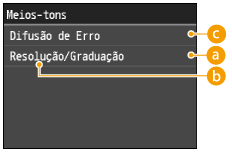
<Graduação>
Você pode imprimir tanto com gradação suave como com contornos, o que for melhor para imprimir diagramas e gráficos que usam gradação.
<Resolução>
Você pode imprimir o texto com contornos distintos, o que for melhor para imprimir textos e linhas finas.
 <Difusão de Erro>
Se você definir como <Ativado>, <Texto>, <Gráficos>, e <Imagem> estarão todos definidos como <Difusão de Erro>. <Resolução> e <Graduação> não pode ser selecionado.
<Texto em Preto Puro>
Esta configuração afeta a impressão do texto em preto (R=G=B=0% ou C=M=Y=100%/Bk=N% ou C=M=Y=0%/Bk=100%) em uma página. Na maioria das circunstâncias, é preferível deixar essa opção definida como <Ativado>.
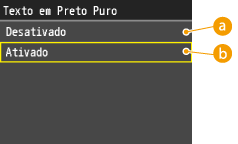
<Desativado>
O texto em preto é impresso usando toners CMYK com base na configuração selecionada do Perfil de saída. Para algumas tarefas, é preferível ativar esta opção <Desativado>.
<Ativado>
As cores pretas geradas por aplicativos são impressas usando somente o toner 100% preto. Isso significa que o toner colorido não será desalinhado já que o toner de somente uma cor (preta) será usado.
<Texto em Preto Puro> não está disponível para imprimir arquivos JPEG/TIFF.
<Sobreposição em Preto>
Essa configuração permite que você escolha uma forma específica para imprimir o texto em preto ao imprimir textos em preto sobre planos de fundos ou gráficos coloridos.
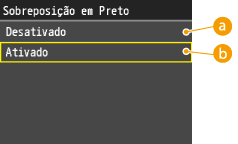
<Desativado>
O texto em preto é impresso com eliminatórias. A máquina imprime primeiramente o plano de fundo colorido com as áreas de texto em preto "eliminadas" (nenhuma cor é impressa nas áreas de texto). O texto em preto é impresso na área eliminada, preenchendo as áreas cuja impressão não foi colorida. Isso pode resultar em um texto em preto mais claro ou gerar um efeito halo que pode aparecer ao redor da borda do texto.
<Ativado>
Se o documento contiver texto em preto em um plano de fundo colorido, não serão realizadas as "eliminatórias" (nenhuma cor impressa nas áreas de texto), o que diminui o efeito halo, uma borda branca ao redor da borda do texto.
<Sobreposição em Preto> não está disponível para imprimir arquivos JPEG/TIFF.
<Perfil de Origem RGB>
Esta configuração permite que você especifique o perfil RGB apropriado para as características de seu monitor.
As configurações podem ser aplicadas separadamente para os dados do texto, do gráfico e da imagem.
As configurações podem ser aplicadas separadamente para os dados do texto, do gráfico e da imagem.
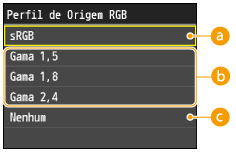
<sRGB>
Esta configuração especifica a definição padrão do setor para monitores genéricos de computador Windows. Se estiver usando um monitor compatível sRGB, você poderá imprimir as cores de maneira que fiquem parecidas a como exibidas no monitor.
<Gama 1,5>, <Gama 1,8>, e<Gama 2,4>
As cores pretas geradas por aplicativos são impressas usando somente o toner 100% preto. Isso significa que o toner colorido não será desalinhado já que o toner de somente uma cor (preta) será usado.
<Nenhum>
Quando esta configuração for selecionada, os dados RGB dependentes do dispositivo serão convertidos em CMYK sem aplicar o perfil RGB.
Se a máquina receber dados com uma definição de espaço colorido independente do dispositivo (baseado na CIE), o processamento será colorido de acordo com as configurações especificadas. Portanto, <Perfil de Origem RGB> não é aplicado pela máquina.
Você também pode fazer download do perfil do imageWARE Enterprise Management Console.
As cores independentes do dispositivo não são dependentes de qualquer dispositivo específico, como um monitor, e pretendem ser representações verdadeiras das cores como percebidas pelo olho humano. Essas representações de cores, chamadas espaços coloridos independentes do dispositivo, resultam do trabalho realizado pela Commission Internationale d'Eclairage (CIE) e, portanto, são chamadas de espaços coloridos baseados na CIE.
Se um perfil com o nome "Nenhum" for baixado na máquina, o perfil não será aplicado e a configuração <Nenhum> no menu será aplicada.
<Perfil de Origem RGB> não está disponível para imprimir arquivos JPEG/TIFF.
<Perfil de Simulação CMYK>
Esta configuração permite que você especifique o alvo da simulação para imprimir os dados CMYK (Ciano, Magenta, Amarelo, Preto).
A máquina converte dados CMYK em um modelo colorido CMYK dependente do dispositivo com base no alvo de simulação selecionado no Perfil de simulação CMYK.
A máquina converte dados CMYK em um modelo colorido CMYK dependente do dispositivo com base no alvo de simulação selecionado no Perfil de simulação CMYK.
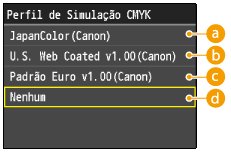
<JapanColor(Canon)>
Esta configuração usa o perfil JapanColor para obter uma impressão que corresponda o máximo possível ao padrão de impressão no Japão.
<U.S. Web Coated v1.00(Canon)>
Esta configuração usa o perfil U.S. Web Coated para obter uma impressão que corresponda o máximo possível ao padrão de impressão nos EUA.
<Padrão Euro v1.00(Canon)>
Esta configuração usa o perfil Euro Standard para obter uma impressão que corresponda o máximo possível ao padrão de impressão na Europa.
 <Nenhum>
Quando esta configuração for selecionada, os dados CMYK dependentes do dispositivo serão impressos como estão sem aplicar o perfil CMYK.
Você pode não conseguir usar todos os perfis disponíveis. Se os dados coloridos forem impressos em cinza usando um perfil baixado, verifique o perfil baixado em relação à compatibilidade.
Se a máquina receber dados com uma definição de espaço colorido independente do dispositivo (baseado na CIE), o processamento será colorido de acordo com as configurações especificadas. Portanto, <Perfil de Simulação CMYK> não é aplicado pela máquina.
Quando uma configuração, que não seja <Nenhum>, for selecionada, e a máquina receber uma definição de espaço colorido dependente do dispositivo cujo processamento realizado pelo computador do host é colorido, <Perfil de Simulação CMYK> também será aplicado pela máquina.
Você também pode fazer download do perfil do imageWARE Enterprise Management Console.
Quando <Nenhum> for selecionado, as áreas de cor escura podem ficar manchadas dependendo dos dados.
Se um perfil com o nome "Nenhum" for baixado na máquina, o perfil não será aplicado e a configuração <Nenhum> no menu será aplicada.
<Perfil de Simulação CMYK> não está disponível para imprimir arquivos JPEG/TIFF.
<Usar Perfil de Escala de Cinza>
Esta configuração permite que você defina como os dados em cinza dependentes do dispositivo serão processados.

<Desativado>
Os dados em cinza dependentes do dispositivo são reproduzidos usando o toner preto (K) somente.
<Ativado>
Os dados em cinza dependentes do dispositivo são convertidos em dados CMYK usando o "Perfil em escala de cinza" da máquina. Os dados podem ser reproduzidos usando somente o toner preto (K), dependendo do processo <Texto em Preto Puro> ou <Perfil de Saída>.
<Usar Perfil de Escala de Cinza> não está disponível para imprimir arquivos JPEG/TIFF.
<Perfil de Saída>
Esta configuração permite que você defina o perfil apropriado para os dados que você irá imprimir. Aplica-se a todos os dados no trabalho de impressão; portanto, certifique-se de que o perfil selecionado seja o correto para sua tarefa.
As configurações podem ser aplicadas separadamente para os dados do texto, do gráfico e da imagem.
As configurações podem ser aplicadas separadamente para os dados do texto, do gráfico e da imagem.
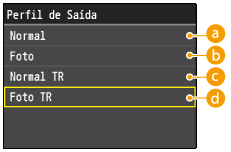
<Normal>
Essa configuração imprime as cores de maneira que estas correspondam o máximo possível àqueles exibidas em seu monitor.
<Foto>
Essa configuração imprime as cores o mais próximo possível de imagens fotográficas.
<Normal TR>
Essa configuração imprime as cores de maneira que estas correspondam o máximo possível àqueles exibidas em seu monitor e também reduz a sangria do toner no texto e em linhas otimizadas.
<Foto TR>
Essa configuração imprime as cores o mais próximo possível de imagens fotográficas e também reduz a sangria do toner no texto e em linhas otimizadas.
Você também pode fazer download do perfil do imageWARE Enterprise Management Console.
Se um perfil com o nome "Nenhum" for baixado na máquina, o perfil não será aplicado e a configuração <Nenhum> no menu será aplicada.
Se <Nenhum> for selecionado para <Perfil de Origem RGB> ou <Perfil de Simulação CMYK> ou se <Desativado> for selecionado para <Usar Perfil de Escala de Cinza>, uma configuração do Perfil de saída não será aplicada aos dados coloridos dependentes do dispositivo.
<Perfil de Saída> não está disponível para imprimir arquivos JPEG/TIFF.
<Método de Correspondência>
Esta configuração permite que você especifique um método de impressão quando o <Perfil de Origem RGB> for aplicado. Esta máquina inclui um sistema de gerenciamento de cor que fornece os seguintes estilos de renderização da cor.
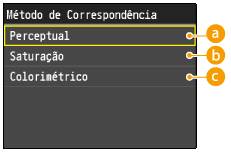
<Perceptual>
Esta configuração produz os melhores resultados para imagens fotográficas ou bitmap.
<Saturação>
Esta configuração é mais apropriada para impressão de ilustrações e diagramas usadas em apresentações comerciais.
<Colorimétrico>
Esta configuração prevê uma correspondência grande com o valor de cor RGB do intervalo de impressão da máquina.
Selecionar <Normal> ou <Normal TR> em <Perfil de Saída> e <Perceptual> em <Método de Correspondência> é equivalente a definir [Método de correspondência] como [Perceptivo [Cor do monitor correspondida]] no driver da impressora.
Selecionar <Foto> ou <Foto TR> em <Perfil de Saída> e <Perceptual> em <Método de Correspondência> é equivalente a definir [Método de correspondência] como [Perceptivo [Fotográfico]] no driver da impressora.
Selecionar <Foto> ou <Normal TR> em <Perfil de Saída> e <Saturação> em <Método de Correspondência> é equivalente a definir [Método de correspondência] como [Foto vívida] no driver da impressora.
Se <Nenhum> for selecionado para <Perfil de Origem RGB> ou <Perfil de Simulação CMYK>, for selecionada, e a máquina receber uma definição de espaço colorido dependente do dispositivo cujo processamento realizado pelo computador do host é colorido, não será aplicada uma configuração do Método de correspondência.
<Método de Correspondência> não está disponível para imprimir arquivos JPEG/TIFF.
<Processo de Preto Puro RGB>
Essa configuração permite que você especifique como os dados em preto e cinza com a razão equivalente de R para G para B devem ser processados quando os dados RGB dependentes do dispositivo são convertidos em dados CMYK dependentes do dispositivo usando <Perfil de Origem RGB> da máquina.
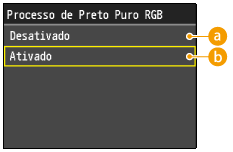
<Desativado>
Os dados em preto e cinza com a razão equivalente de R para G para B são impressos usando toners CMYK com base na configuração <Perfil de Saída> selecionada.
<Ativado>
Os dados em preto e cinza com a razão equivalente de R para G para B são impressos usando toner preto (K) somente, independentemente da configuração <Perfil de Saída> selecionada.
Se puder ver gradações ou linhas dentadas nas impressões de dados em preto ou em cinza, selecione <Desativado> no Processo em preto puro RGB e selecione <Foto> para <Perfil de Saída>.
Em combinação com determinadas configurações, os dados em preto e em cinza com a razão equivalente de R para G para B podem ser impressos usando o toner preto (K) somente, mesmo se <Desativado> for selecionado. Seguem alguns exemplos.
Quando <Ativado> for selecionado para <Texto em Preto Puro> Quando <Nenhum> for selecionado para <Perfil de Origem RGB> Quando <Normal TR> ou <Foto TR> for selecionado para <Perfil de Saída> Quando [Usar perfil GCR 100%] no driver da impressora for selecionado |
Se <Nenhum> for selecionado para <Perfil de Origem RGB>, a configuração Processo em preto puro RGB não será aplicada.
<Processo de Preto Puro RGB> não está disponível para imprimir arquivos JPEG/TIFF.
<Processo de Preto Puro CMYK>
Essa configuração permite que você especifique como os dados monocromáticos (C=M=Y=0) devem ser impressos quando os dados CMYK dependentes do dispositivo são processados usando <Perfil de Simulação CMYK> da máquina.

<Desativado>
Os dados monocromáticos (C=M=Y=0) são impressos usando toners CMYK baseados na configuração <Perfil de Saída> selecionada.
<Ativado>
Os dados monocromáticos (C=M=Y=0) são impressos usando o toner preto (K) somente, independentemente da configuração <Perfil de Saída> selecionada.
Em combinação com determinadas configurações, os dados monocromáticos (C=M=Y=0) podem ser impressos usando o toner preto (K) somente, mesmo se <Desativado> for selecionado. Seguem alguns exemplos.
Quando <Ativado> for selecionado para <Texto em Preto Puro> Quando <Nenhum> for selecionado para <Perfil de Simulação CMYK> Quando <Normal TR> ou <Foto TR> for selecionado para <Perfil de Saída> Quando [Usar perfil GCR 100%] no driver da impressora for selecionado |
Se <Nenhum> for selecionado para <Perfil de Simulação CMYK>, a configuração Processo em preto puro CMYK não será aplicada.
<Processo de Preto Puro CMYK> não está disponível para imprimir arquivos JPEG/TIFF.
<Sobreposição Composta>
Você pode sobreimprimir os dados CMYK dependentes do dispositivos como saída do composto.
Todas as cores usadas para os dados estão sobrepostas e impressas em uma placa de maneira que você possa verificar o resultado final sem separar as cores.
Todas as cores usadas para os dados estão sobrepostas e impressas em uma placa de maneira que você possa verificar o resultado final sem separar as cores.
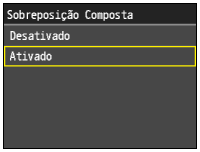
Esta configuração está disponível somente para dados que tenham definido o atributo de sobreimpressão.
Esta configuração não aplica a sobreimpressão em cores puras.
Se uma configuração, que não seja <Nenhum>, for selecionada para <Perfil de Simulação CMYK> a sobreimpressão não será aplicada.
<Sobreposição Composta> não está disponível para imprimir arquivos JPEG/TIFF.
<Suavização Avançada>
Esta configuração suaviza os contornos dentados de gráficos (ilustrações criados pelo software de aplicativo) e caracteres.
<Suavização 2> fornece um nível mais elevado de suavização do que <Suavização 1>. Se <Suavização 1> for selecionado e ainda não resultar em impressões suaves, selecione <Suavização 2>.
Ao alternar entre ligado/desligado para <Aplicar a Gráficos> e <Aplicar a Texto>, você pode selecionar se aplicará a suavização no gráfico ou nos dados do texto.
<Suavização 2> fornece um nível mais elevado de suavização do que <Suavização 1>. Se <Suavização 1> for selecionado e ainda não resultar em impressões suaves, selecione <Suavização 2>.
Ao alternar entre ligado/desligado para <Aplicar a Gráficos> e <Aplicar a Texto>, você pode selecionar se aplicará a suavização no gráfico ou nos dados do texto.

Esta configuração permite que você aplique a suavização nos dados do gráfico e nos dados do texto. A suavização não é aplicada nos dados da imagem.
<Aplicar a Gráficos> e <Aplicar a Texto> somente pode ser selecionado quando <Suavização 1> ou <Suavização 2> for selecionado para a Suavização avançada.
As configurações para <Aplicar a Gráficos> e <Aplicar a Texto> na tela serão válidas somente se o [Padrão da impressora] for definido para Suavização avançada no driver da impressora.
Os resultados da Suavização avançada podem ser diferentes dependendo dos caracteres e padrões gráficos.
<Suavização Avançada> não está disponível para imprimir arquivos JPEG/TIFF.
<Conversão em Escala de Cinza>
Você pode selecionar formas de converter valores de cor em um valor de escala de cinza ao imprimir dados coloridos.
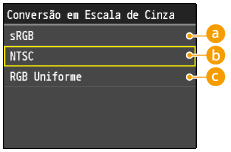
<sRGB>
Permite que você calcule o valor da escala de cinza pelo método da conversão de cor baseado em sRGB.
<NTSC>
Permite que você calcule o valor da escala de cinza pelo método da conversão de cor baseado em NTSC.
<RGB Uniforme>
Enumera o valor médio dos valores Vermelho, Verde e Azul, como o valor de escala de cinza.
Esta seção descreve as configurações para converter os dados coloridos em dados de escala de cinza.
Esta configuração é inválida para dados em preto e branco.
Se <Modo de Cor> for definido como <Color.>, esta configuração será inválida.
<Conversão em Escala de Cinza> não está disponível para imprimir arquivos JPEG/TIFF.
<Qualidade da Impressão>
<Densidade> (<Densidade (Ajuste Fino)>)
Este modo não estará disponível se você definir <Economia de Toner> como <Ativado>.
Esta configuração ajusta a densidade da impressão.
Esta configuração ajusta a densidade da impressão.
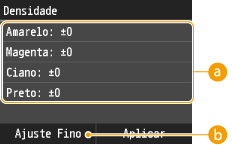
<Amarelo><Magenta><Ciano><Preto>
Ajustar cada uma das densidades de impressão de <Amarelo>, <Magenta>, <Ciano> e <Preto>.
<Ajuste Fino>
Fazer ajustes otimizados para cada uma das densidades de impressão de <Amarelo>, <Magenta>, <Ciano> e <Preto>.
<Densidade> (<Densidade (Ajuste Fino)>) não está disponível para imprimir arquivos JPEG/TIFF.
<Economia de Toner>
Esta configuração permite que você defina o modo de Economia de toner. A Economia de toner usa menos toner para imprimir documentos e pode resultar em uma vida útil mais longa para este.
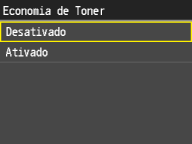
<Economia de Toner> não está disponível para imprimir arquivos JPEG/TIFF.
<Modo de Suavização Especial>
Esta configuração especifica o modo para processamento de suavização especial. Este corrige desalinhamentos verticais de cores, o que permite que você imprime caracteres, linhas, diagramas, imagens (fotos) e gradações que contenham cores escuras com suavidade.

<Modo 1>
Imprime suavemente as bordas de caracteres, linhas e diagramas que contiverem cores escuras. Selecione <Modo 1> para realizar a impressão normalmente.
<Modo 2>
Imprime suavemente, não somente as bordas de diagramas, como também os meios-tons dentro dos diagramas. Defina <Modo 2> se caracteres grandes e meios-tons dentro de linhas gordas que contiverem cores escuras estiverem desalinhados e não forem impressos suavemente com a configuração <Modo 1>.
<Modo 3>
Imprime suavemente caracteres e linhas que contiverem cores escuras em um plano de fundo de meio-tom. Defina <Modo 3> se caracteres grandes e meios-tons dentro de linhas gordas que contiverem cores escuras estiverem desalinhados ou quando as bordas de caracteres e linhas que tenham cores claras estiverem irregulares, e não forem impressos suavemente com a configuração <Modo 1>.
<Modo 4>
Imprime suavemente as bordas de vários objetos. Defina <Modo 4> se as bordas de caracteres grandes e linhas gordas que contiverem cores claras estiverem irregulares e não forem impressos suavemente com a configuração <Modo 1>.
 <Modo 5>
Imprime de maneira uniforme as imagens e os objetos de meio-tom. Defina <Modo 5> se as faixas de gradação de imagens e os diagramas estiverem irregulares ou os padrões de pontilhamento estiverem irregulares ao imprimir com a configuração <Modo 1>.
 <Modo 6>
Imprime de maneira uniforme todos os objetos. Defina <Modo 6> se os meios-tons da imagem inteira estiverem desalinhados e irregulares ao imprimir com a configuração <Modo 1>.
<Modo de Suavização Especial> não está disponível para imprimir arquivos JPEG/TIFF.
<Correção de Volume de Toner>
Esta configuração permite que você defina a função de Economia de toner. A Economia de toner usa menos toner para imprimir documentos e pode resultar em uma vida útil mais longa para este.

<Normal>
Os dados da linha e do texto são impressos com uma densidade de toner que mantém a resolução para o texto e linhas. Outros tipos de dados são impressos com uma densidade de toner que mantém a cor.
<Prioridade de Graduação>
Todos os dados foram impressos com uma densidade de toner que mantém a cor.
<Prioridade de Texto>
Todos os dados foram impressos com uma densidade de toner que mantém a resolução.
O valor da restrição interna não pode ser alterado.
Se <Prioridade de Graduação> for selecionado, os caracteres e as linhas podem sangrar.
Se <Prioridade de Texto> for selecionado, a cor pode não combinar.
<Correção de Volume de Toner> não está disponível para imprimir arquivos JPEG/TIFF.
<Controle de Linha>
Esta configuração permite que você especifique o processamento da imagem para linhas. Na maioria das circunstâncias, é preferível deixar esta configuração como <Prioridade de Resolução>.
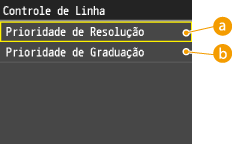
<Prioridade de Resolução>
O processamento da imagem é realizado de maneira que mantenha a mesma resolução dos textos para as linhas.
<Prioridade de Graduação>
O processamento da imagem é realizado de maneira que mantenha a mesma cor e gradação dos gráficos para as linhas.
<Controle de Linha> não está disponível para imprimir arquivos JPEG/TIFF.
7
Pressione  .
.
.A impressão começa.
Se você deseja cancelar a impressão, toque em <Cancelar>  <Sim>.
<Sim>.8
Desconecte o dispositivo de memória USB da porta de memória USB.
1 | Pressione  . . |
2 | Pressione  . . |
3 | Toque <Status do Dispositivo>. |
4 | Toque <Remover Mídia de Memória>. Espere até que a mensagem <A mídia de memória pode ser removida com segurança.> seja exibida. |
5 | Desconecte o dispositivo de memória USB. |
 |
Se você sempre quiser imprimir com as mesmas configurações: Alterando as configurações de impressão USB padrão |