Los resultados de impresión no son satisfactorios
La suciedad acumulada en el interior del equipo puede afectar a los resultados de impresión. Atienda y limpie el equipo en primer lugar. Limpieza periódica
Aparecen marcas de manchas en el borde inferior de las impresiones
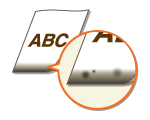
 ¿Está utilizando el papel adecuado?
Compruebe los tipos de papel admitidos y sustituya por un tipo adecuado. Asimismo, especifique las opciones del tamaño y el tipo de papel correctamente.
Papel disponible
Cargar papel
Especificación del tamaño y tipo de papel
Papel disponible
Cargar papel
Especificación del tamaño y tipo de papel
¿Imprime los datos sin márgenes?
Este síntoma se produce si no se ha establecido ningún margen en el controlador de impresora. Un margen de 1/4" (5 mm) o menos alrededor del borde del papel o un margen de 3/8" (10 mm) o menos alrededor del borde de los sobres no puede imprimirse con el equipo. Asegúrese de dejar márgenes alrededor del documento que desee imprimir.
Pestaña [Acabado]  [Configuración avanzada] [Expandir la región de impresión e imprimir] [Desactivado]
[Configuración avanzada] [Expandir la región de impresión e imprimir] [Desactivado]Aparecen manchas en las impresiones

¿Está utilizando el papel adecuado?
Compruebe qué papel puede utilizarse y sustitúyalo por el papel adecuado.
Papel disponible
Cargar papel
Papel disponible
Cargar papel
¿Aparecen manchas al utilizar el equipo en un entorno con baja humedad?
Cambie la opción de <Modo de baja humedad>. La mejora es mayor con <Modo 2> que con <Modo 1>. Para empezar, pruebe con el ajuste <Modo 1>.
<Modo de baja humedad>
<Modo de baja humedad>

Si configura <Modo de baja humedad>, la densidad de impresión puede ser inferior o desigual cuando el equipo se utilice en un entorno con humedad elevada.
¿Aparecen marcas de manchas en las impresiones dependiendo del tipo de papel o del entorno de funcionamiento?
Cambie la opción de <Corrección de imag. borrosa>. La mejora es menor con el <Modo 1> y mayor con el <Modo 4>. Pruebe primero con el <Modo 1>.
<Corrección de imag. borrosa>
<Corrección de imag. borrosa>
Configurar un efecto de mejora mayor podría reducir la densidad de impresión o ralentizar la velocidad de impresión. También podría producir bordes menos nítidos y detalles imprecisos.
Si se especifica [Modo de ajuste del código de barras] en el controlador de impresora, se deshabilita la opción <Corrección de imag. borrosa>.
¿Esta instalado el equipo en un entorno donde se producen cambios de temperatura rápidos y drásticos?
Si el equipo está instalado en un entorno donde se producen cambios bruscos de temperatura, se producirá condensación y esto hará que las imágenes impresas o el texto salgan más claros o con borrones. Si <Control de condensación> se establece en <On>, se eliminará la condensación del interior del equipo. La condensación puede eliminarse automáticamente debido a un cambio de la temperatura.
<Control de condensación>
<Control de condensación>

Mientras se elimina la condensación, no es posible imprimir correctamente y quizás se expulse papel en blanco.
Si configura <On>, tiene que mantener el equipo encendido para mantener el efecto de eliminación de la condensación.
¿Aparecen marcas de manchas en las copias dependiendo del tipo de papel o del entorno de funcionamiento?
Cambiar la opción de <Corr. imag. borr. en copias> podría solucionar el problema. La mejora es menor con el <Modo 1> y mayor con el <Modo 3>.
<Corr. imag. borr. en copias>
<Corr. imag. borr. en copias>
Configurar un efecto de mejora mayor podría reducir la densidad de impresión.
Aparecen imágenes residuales en áreas en blanco
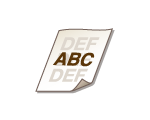
¿Está utilizando el papel adecuado?
Compruebe qué papel puede utilizarse y sustitúyalo por el papel adecuado.
Papel disponible
Cargar papel
Papel disponible
Cargar papel
¿Aparecen imágenes residuales al imprimir en papel de tamaño grande después de imprimir en papel de tamaño pequeño?
Cambie la opción de <Corrección desp. caliente 1>. Establecer este elemento en <On> podría resolver el problema.
<Corrección desp. caliente 1>
<Corrección desp. caliente 1>
Si lo establece en <On>, la velocidad de impresión podría ralentizarse.
¿Aparecen imágenes de desplazamiento caliente en la misma página?
Cambie la opción de <Modo de alta humedad>. Establecer este elemento en <On> podría resolver el problema.
<Modo de alta humedad>
<Modo de alta humedad>
Si lo establece como <On>, es posible que la densidad de impresión varíe en función de la humedad que haya en el ambiente.
¿Se está agotando la cantidad restante en el cartucho de tóner?
Compruebe cuánto tóner queda en los cartuchos y sustituya los cartuchos de tóner según sea necesario.
Sea cual sea el nivel de tóner indicado, es posible que el cartucho de tóner se haya agotado debido a las condiciones ambientales del equipo y al deterioro de los materiales del cartucho. Sustituya el cartucho de tóner.
Sustitución del cartucho de tóner
Sustitución del cartucho de tóner
Aparecen manchas de tóner y salpicaduras

¿Está utilizando el papel adecuado?
Compruebe qué papel puede utilizarse y sustitúyalo por el papel adecuado.
Papel disponible
Cargar papel
Papel disponible
Cargar papel
¿Aparecen manchas de tóner y salpicaduras al utilizar el equipo en un entorno con baja humedad?
Cambie la opción de <Modo de baja humedad>. La mejora es mayor con <Modo 2> que con <Modo 1>. Para empezar, pruebe con el ajuste <Modo 1>.
<Modo de baja humedad>
<Modo de baja humedad>
Si configura <Modo de baja humedad>, la densidad de impresión puede ser inferior o desigual cuando el equipo se utilice en un entorno con humedad elevada.
¿Se está agotando la cantidad restante en el cartucho de tóner?
Compruebe cuánto tóner queda en los cartuchos y sustituya los cartuchos de tóner según sea necesario.
Sea cual sea el nivel de tóner indicado, es posible que el cartucho de tóner se haya agotado debido a las condiciones ambientales del equipo y al deterioro de los materiales del cartucho. Sustituya el cartucho de tóner.
Sustitución del cartucho de tóner
Sustitución del cartucho de tóner
Las impresiones aparecen difuminadas
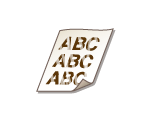
¿Está utilizando el papel adecuado?
Compruebe el papel que está utilizando y sustitúyalo por el papel adecuado. Asimismo, especifique las opciones del tamaño y el tipo de papel correctamente.
Papel disponible
Cargar papel
Especificación del tamaño y tipo de papel
Papel disponible
Cargar papel
Especificación del tamaño y tipo de papel
¿Esta instalado el equipo en un entorno donde se producen cambios de temperatura rápidos y drásticos?
Si el equipo está instalado en un entorno donde se producen cambios bruscos de temperatura, se producirá condensación y esto hará que las imágenes impresas o el texto salgan más claros o con borrones. Si <Control de condensación> se establece en <On>, se eliminará la condensación del interior del equipo. La condensación puede eliminarse automáticamente debido a un cambio de la temperatura.
<Control de condensación>
<Control de condensación>
Mientras se elimina la condensación, no es posible imprimir correctamente y quizás se expulse papel en blanco.
Si configura <On>, tiene que mantener el equipo encendido para mantener el efecto de eliminación de la condensación.
¿Las impresiones salen difuminadas al imprimir en sobres?
Las impresiones podrían salir difuminadas al imprimir en superficies rugosas. Establecer <Modo sobre superficie áspera> en <On> podría solucionar el problema.
<Modo sobre superficie áspera>
<Modo sobre superficie áspera>
Si establece <Modo sobre superficie áspera> en <On>
Se deshabilitará la opción <Corrección arrugas en papel>.
La velocidad de impresión podría ralentizarse.
¿Se está agotando la cantidad restante en el cartucho de tóner?
Compruebe cuánto tóner queda en los cartuchos y sustituya los cartuchos de tóner según sea necesario.
Sea cual sea el nivel de tóner indicado, es posible que el cartucho de tóner se haya agotado debido a las condiciones ambientales del equipo y al deterioro de los materiales del cartucho. Sustituya el cartucho de tóner.
Sustitución del cartucho de tóner
Sustitución del cartucho de tóner
Una parte de la página no se imprime
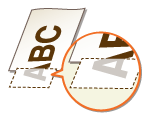
¿Imprime los datos sin márgenes?
Este síntoma se produce si no se ha establecido ningún margen en el controlador de impresora. Un margen de 1/4" (5 mm) o menos alrededor del borde del papel o un margen de 3/8" (10 mm) o menos alrededor del borde de los sobres no puede imprimirse con el equipo. Asegúrese de dejar márgenes alrededor del documento que desee imprimir.
Pestaña [Acabado] [Configuración avanzada] [Expandir la región de impresión e imprimir] [Desactivado]
[Configuración avanzada] [Expandir la región de impresión e imprimir] [Desactivado]¿Las guías del papel están alineadas con los lados del papel?
Si las guías del papel están demasiado sueltas o apretadas, podría ser que no se imprimiera alguna parte del documento.
Cargar papel
Cargar papel
¿Esta instalado el equipo en un entorno donde se producen cambios de temperatura rápidos y drásticos?
Si el equipo está instalado en un entorno donde se producen cambios bruscos de temperatura, se producirá condensación y esto hará que las imágenes impresas o el texto salgan más claros o con borrones. Si <Control de condensación> se establece en <On>, se eliminará la condensación del interior del equipo. La condensación puede eliminarse automáticamente debido a un cambio de la temperatura.
<Control de condensación>
<Control de condensación>
Mientras se elimina la condensación, no es posible imprimir correctamente y quizás se expulse papel en blanco.
Si configura <On>, tiene que mantener el equipo encendido para mantener el efecto de eliminación de la condensación.
Aparecen rayas en las impresiones/La impresión no es uniforme

¿Está utilizando el papel adecuado?
Compruebe qué papel puede utilizarse y sustitúyalo por el papel adecuado.
Papel disponible
Cargar papel
Papel disponible
Cargar papel
¿Está sucio el cristal de la platina?
Limpie el cristal de la platina y la parte inferior del alimentador.
Limpieza del cristal de la platina
Limpieza del cristal de la platina
¿Ha limpiado la unidad de fijación?
Limpie la unidad de fijación.
Limpieza de la unidad de fijación
Limpieza de la unidad de fijación
¿Esta instalado el equipo en un entorno donde se producen cambios de temperatura rápidos y drásticos?
Si el equipo está instalado en un entorno donde se producen cambios bruscos de temperatura, se producirá condensación y esto hará que las imágenes impresas o el texto salgan más claros o con borrones. Si <Control de condensación> se establece en <On>, se eliminará la condensación del interior del equipo. La condensación puede eliminarse automáticamente debido a un cambio de la temperatura.
<Control de condensación>
<Control de condensación>
Mientras se elimina la condensación, no es posible imprimir correctamente y quizás se expulse papel en blanco.
Si configura <On>, tiene que mantener el equipo encendido para mantener el efecto de eliminación de la condensación.
¿Aparecen rayas horizontales negras en el borde delantero del papel?
Cambie la opción de <Red. arrugas (hum.)/manchas>. Establecer este elemento en <On> podría solucionar el problema.
<Red. arrugas (hum.)/manchas>
<Red. arrugas (hum.)/manchas>
Si lo establece en <On>, la velocidad de impresión se ralentizará.
¿Se está agotando la cantidad restante en el cartucho de tóner?
Compruebe cuánto tóner queda en los cartuchos y sustituya los cartuchos de tóner según sea necesario.
Sea cual sea el nivel de tóner indicado, es posible que el cartucho de tóner se haya agotado debido a las condiciones ambientales del equipo y al deterioro de los materiales del cartucho. Sustituya el cartucho de tóner.
Sustitución del cartucho de tóner
Sustitución del cartucho de tóner
Las impresiones salen grisáceas
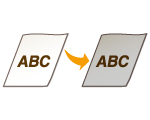
¿Tiene el original color de fondo, está manchado o está copiando un original (por ejemplo, un periódico) impreso en papel fino de modo que el texto o las imágenes de la otra cara se transparentan?
Compruebe el original y, a continuación, ajuste la densidad en la configuración correcta.
Operaciones de copia básicas
Operaciones de copia básicas
¿El fondo blanco se vuelve oscuro?
Cambie la opción de <Densidad de fondo>. Cambiar la opción <Ajuste (Manual)> podría solucionar el problema.
Operaciones de copia básicas
Operaciones de copia básicas
En función del color del original, tendrá efectos en otras áreas aparte del fondo.
¿Está instalado el equipo en el entorno adecuado?
Instale el equipo en una ubicación adecuada.
Reubicación del equipo
Reubicación del equipo
Guarde el cartucho de tóner en una ubicación adecuada durante dos o tres horas, e intente realizar la impresión de nuevo. Esto podría solucionar el problema. Si el problema persiste, sustituya el cartucho de tóner.
Sustitución del cartucho de tóner
Sustitución del cartucho de tóner
Aparecen puntos blancos

¿Está utilizando papel que ha absorbido humedad?
Sustitúyalo por el papel adecuado.
Cargar papel
Cargar papel
¿Está utilizando el papel adecuado?
Compruebe qué papel puede utilizarse y sustitúyalo por el papel adecuado.
Papel disponible
Cargar papel
Papel disponible
Cargar papel
¿Aparece un hueco en el centro de las líneas o del texto oscuro?
Cambie la opción de <Modo de alta humedad>. Establecer este elemento en <On> podría resolver el problema.
<Modo de alta humedad>
<Modo de alta humedad>
Si lo establece como <On>, es posible que la densidad de impresión varíe en función de la humedad que haya en el ambiente.
¿Esta instalado el equipo en un entorno donde se producen cambios de temperatura rápidos y drásticos?
Si el equipo está instalado en un entorno donde se producen cambios bruscos de temperatura, se producirá condensación y esto hará que las imágenes impresas o el texto salgan más claros o con borrones. Si <Control de condensación> se establece en <On>, se eliminará la condensación del interior del equipo. La condensación puede eliminarse automáticamente debido a un cambio de la temperatura.
<Control de condensación>
<Control de condensación>
Mientras se elimina la condensación, no es posible imprimir correctamente y quizás se expulse papel en blanco.
Si configura <On>, tiene que mantener el equipo encendido para mantener el efecto de eliminación de la condensación.
¿Está utilizando el equipo en un entorno con mucha humedad?
Cambie la opción de <Modo de alta humedad>. Establecer este elemento en <On> podría resolver el problema.
<Modo de alta humedad>
<Modo de alta humedad>
Si lo establece como <On>, es posible que la densidad de impresión varíe en función de la humedad que haya en el ambiente.
¿Se está agotando la cantidad restante en el cartucho de tóner?
Compruebe cuánto tóner queda en los cartuchos y sustituya los cartuchos de tóner según sea necesario.
Sea cual sea el nivel de tóner indicado, es posible que el cartucho de tóner se haya agotado debido a las condiciones ambientales del equipo y al deterioro de los materiales del cartucho. Sustituya el cartucho de tóner.
Sustitución del cartucho de tóner
Sustitución del cartucho de tóner
Aparecen puntos negros

Hay manchas en el reverso del papel

¿Ha cargado papel de un tamaño menor que el de los datos de impresión?
Asegúrese de que el tamaño de papel coincide con el tamaño de los datos de impresión.
¿Ha limpiado la unidad de fijación?
Limpie la unidad de fijación.
Limpieza de la unidad de fijación
Limpieza de la unidad de fijación
No se puede leer el código de barras impreso
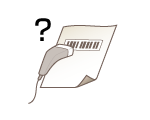
¿Está usando un código de barras pequeño o uno formado por líneas gruesas?
Amplíe el código de barras.
Si las líneas del código de barras están perpendiculares a la dirección de salida del papel, gire la imagen 90 grados para poner las líneas en paralelo a la dirección de salida del papel.
Si el problema persiste incluso después de haber realizado la operación anterior, cambie el modo mediante [Modo de ajuste del código de barras] en el controlador de impresora. La mejora es menor con el [Modo 1] y mayor con el [Modo 5]. Pruebe primero con el [Modo 1].
Pestaña [Acabado] [Configuración avanzada] [Modo de ajuste del código de barras] Seleccione el modo
[Configuración avanzada] [Modo de ajuste del código de barras] Seleccione el modoSi la mejora es mayor, la densidad de impresión se vuelve más clara.
Es posible que [Modo de ajuste del código de barras] no aparezca, en función de la configuración del controlador de impresora. Para obtener más información sobre cómo mostrar esta opción, consulte los manuales de los controladores correspondientes en el sitio web de manuales en línea.
Si se especifica [Modo de ajuste del código de barras], se deshabilita la opción <Corrección de imag. borrosa>. Además, si se especifica [Modo 4] o [Modo 5], se ralentiza la impresión.