文書管理構造の設計をする
Thereforeでは運用を開始する前に、文書管理の構造をまず設計する必要があります。
文書構造設計の前に
文書構造設計に入る前に、Thereforeの基本概念(インデックス、ケース/カテゴリー)について説明します。
インデックスとは
インデックスの概念
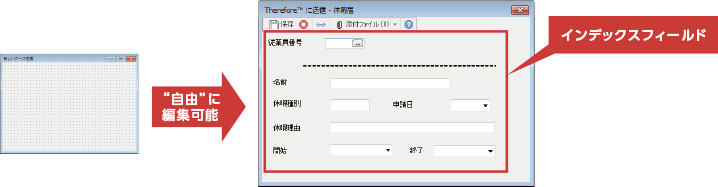
Thereforeでは、文書にインデックスを付与して、管理します。インデックスフィールド (インデックスを入力するための場所)を設計することにより、文書をThereforeに登録する際に付与するインデックス項目を事前に指定することができます。これにより、文書を特定(検索)するための情報を付与することができます。
インデックスの種類
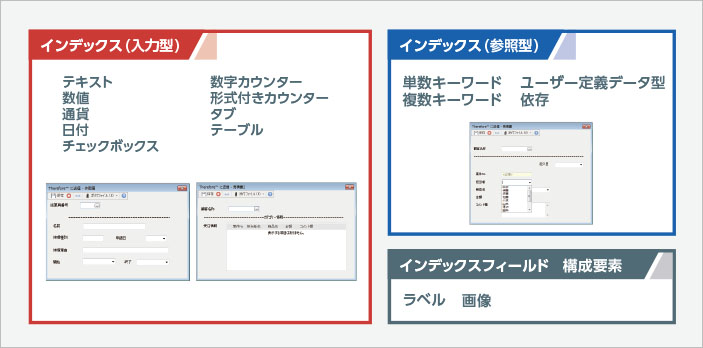
Thereforeで使用できるインデックスの種類は以下のとおりです。
|
インデックス種類
|
説明
|
|
|
インデックス(入力型)
|
テキスト
|
テキストを入力するインデックスを設計する場合に使用します。半角英数字で、規定値は50文字です。上限設定値は2000文字以上(データベース種類によって異なる)です。
|
|
数値
|
数値を入力するインデックスを設計する場合に使用します。符号付き32ビット整数で表現されます。
|
|
|
通貨
|
通貨を入力するインデックスを設計する場合に使用します。浮動小数点で演算され、小数点以下2桁まで表示可能です。Thereforeでは通貨フィールド値の演算処理は行いません。
|
|
|
日付
|
日付を入力するインデックスを設計する場合に使用します。入力する際はカレンダー形式で日付を選択することができます。表示されるカレンダーはコンピューター地域設定に準じます。
|
|
|
チェックボックス
|
チェックボックスのインデックスを設計する場合に使用します。
|
|
|
数字カウンター
|
カウンターを含む数値フィールドのインデックスを設計する場合に使用します。カウンターの種類は、数値型またはフォーマット型のどちらかを選択できます。
|
|
|
形式付きカウンター
|
テキストフィールドで定義された固有のフォーマットを使用するカウンターのインデックスを設計する場合に使用します。
|
|
|
タブ*
|
タブをダイアログ内に配置する場合に使用します。複数のインデックスフィールドを各タブの上に配置してすることが可能です。タブのヘッダーの[・・・]をクリックするとタブを追加できます。タブ名や表示プロパティーは[コントロールのプロパティー]から設定できます。
|
|
|
テーブル
|
表形式でインデックスフィールドを設計することが可能です。設定可能なインデックスは、テキスト、数値、通貨、日付、チェックボックスの5種類です。
|
|
|
インデックス(参照型)
|
単数キーワード
|
事前に定義されたキーワード辞書を使用したインデックスを設計する場合に使用します。既存の辞書はリスト形式で表示されますが、新しい辞書を追加することも可能です。
|
|
複数キーワード
|
事前に定義されたキーワード辞書を使用したインデックスを設計する場合に使用します。既存の辞書はリスト形式で表示されますが、新しい辞書を追加することも可能です。シフトキーを押しながら複数の辞書を選択することが可能です。
|
|
|
ユーザー定義データ型
|
外部データベースのテーブルを参照させるインデックスを作成する場合に使用します。参照するテーブルはThereforeサーバー内に存在している必要があります。外部データベースへアクセスができない場合は、[テーブルの複製]を行います。
|
|
|
依存
|
ユーザー定義データ型フィールドが既に作成されている場合に表示されます。
|
|
|
構成要素
|
ラベル*
|
自由形式の文字列を表示したい場合に使用します。見出しや補足的な情報をダイアログ内に表示したい場合に有効です。ダイアログ内のいずれの場所にも自由に配置することが可能です。上限設定値は半角英数字で500文字です
|
|
画像*
|
ダイアログ内に画像を配置する場合に使用します。使用可能な画像形式はBMP、GIF、JPEG、またはTIFFです。
|
|
|
*
|
Therefore Go、Therefore MFP Scan、Therefore MFP Printからインデックスを表示する場合は、表示されません。また、複合機で対応していない文字は表示されません。
|
ケース定義/カテゴリーとは
ケース定義/カテゴリーの概念
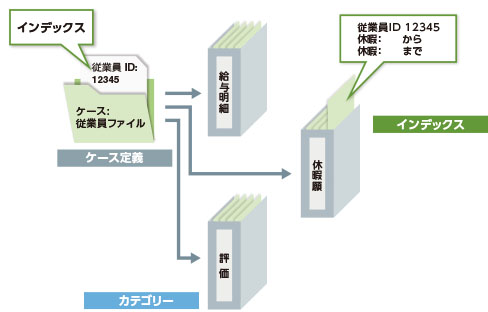
カテゴリーとは、文書を1つのくくりでまとめるための概念です。文書の種類、業務など、文書を管理する際の利便性に合わせてさまざまに定義することができます。また、個々の文書を効率的に検索するうえでも重要です。
現実のバインダーでは個々の文書を検索するには文書の確認が必要ですが、Thereforeでは個々の文書にインデックスを付与することにより、個々の文書を唯一無二の存在にすることが可能です。
たとえば給与明細や休暇届、評価といったカテゴリーに保存されたさまざまな会社の文書があったとします。Thereforeで保存された文書にはインデックスが付与されているため、インデックスにより休暇届に保存された従業員IDの検索、または検索するインデックスを増やすことにより、休暇日を追加して絞り込んで検索することも可能です。
ケースとは、複数のカテゴリーを1つのくくりでまとめるための概念です。異なるカテゴリーに分類された文書を、定型化された1つの業務手続の中において、セットで扱う場合にケースを用いると効率的な案件管理が可能になります。ケース概念は、定型化された業務手続の中で案件ごとに複数の文書をセットで管理するうえで重要です。
現実のバインダーでは個々の文書を検索するには文書の確認が必要ですが、Thereforeでは個々の文書にインデックスを付与することにより、個々の文書を唯一無二の存在にすることが可能です。
たとえば給与明細や休暇届、評価といったカテゴリーに保存されたさまざまな会社の文書があったとします。Thereforeで保存された文書にはインデックスが付与されているため、インデックスにより休暇届に保存された従業員IDの検索、または検索するインデックスを増やすことにより、休暇日を追加して絞り込んで検索することも可能です。
ケースとは、複数のカテゴリーを1つのくくりでまとめるための概念です。異なるカテゴリーに分類された文書を、定型化された1つの業務手続の中において、セットで扱う場合にケースを用いると効率的な案件管理が可能になります。ケース概念は、定型化された業務手続の中で案件ごとに複数の文書をセットで管理するうえで重要です。
文書の管理構造を設計する
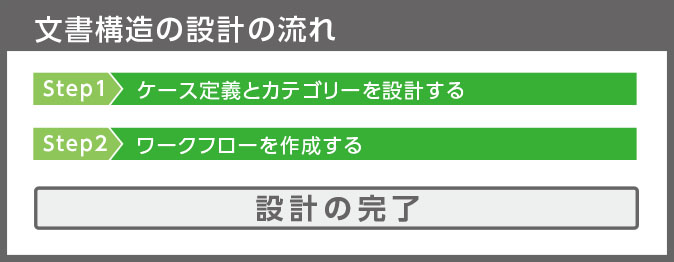
Thereforeシステムを使い始める前に、ケース定義やカテゴリーを設計する必要があります。ここではその流れを説明します。
Step1: ケース定義とカテゴリーを設計する
前提
ここでは一例をあげてケース定義とカテゴリーを設計する例を説明します。
今回の例では、各作業に対するケース定義とカテゴリーは以下のとおりになります。
今回の例では、各作業に対するケース定義とカテゴリーは以下のとおりになります。
|
(カテゴリー)
|
|
(ケース定義)
|
|
見積書/契約書/注文書
|
|
顧客名称
|
また、カテゴリーに対応するインデックスの例は、以下になります。
顧客名称、案件No、日付、担当者、商品名、金額、ステータス、納期
(画面例)
顧客名称、案件No、日付、担当者、商品名、金額、ステータス、納期
(画面例)
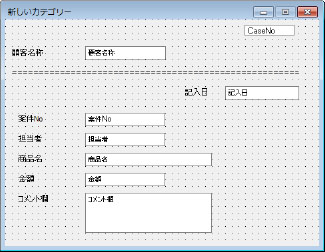
ケース定義を作成する
それでは上記前提をもとに実際にケース定義を設計していきます。ここでは、「顧客名称」を設計する方法を説明します。
使用アプリケーション:Therefore Solution Designer
作成するケース定義:顧客名称
使用アプリケーション:Therefore Solution Designer
作成するケース定義:顧客名称
1
[スタート]メニュー→[すべてのプログラム]→[ThereforeTM]→[ThereforeTM Solution Designer]をクリックします
Windows7の例です。

管理者権限を持ったユーザーでログインしてください。
[ThereforeTM Serverへの接続]画面が表示された場合は、ユーザー名とパスワードを入力してください。
2
[リポジトリ]を選択し、右クリックして[新しいケース定義]をクリックします
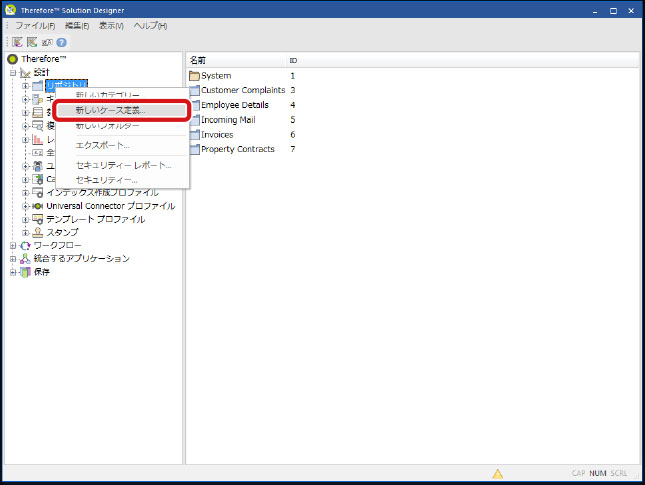
リポジトリ内にフォルダーを作成してケース定義をまとめることもできます。
[新しいケース定義]画面が表示されます。
3
インデックスフィールド画面内で右クリックし、フィールドを追加していきます
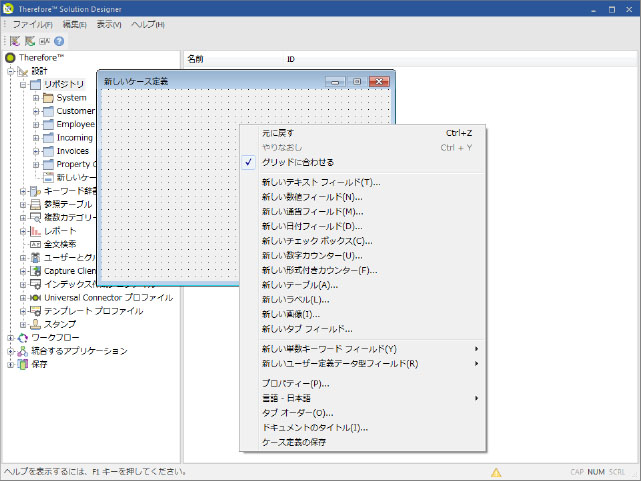
[グリッドに合わせる]を選択した例です。
以降の手順で「顧客名」を入力する手順について説明します。
4
次のいずれかの方法でフィールドを作成します
■自由に入力するフィールドを作成する場合
[新しいテキストフィールド]を選択し、[フィールド名]、[列名]をそれぞれ記入し[OK]ボタンをクリックします
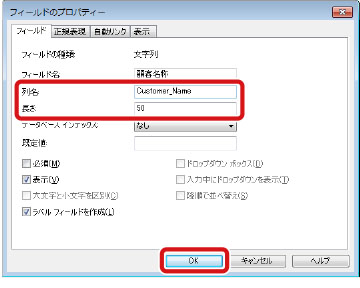

フィールド名に半角英数字を入力すると、自動的に列名に反映されます。フィールド名の先頭に数字を入力しても列名には反映されません。またスペースは半角アンダーバー(_)に置き換えられて列名に反映されます。
列名に使用できる文字は半角アルファベット、半角数字、および半角アンダーバー(_)のみです。
各項目の詳細については、ヘルプの「リファレンス→Solution Designer→定義」を参照してください。
■ドロップダウンリストから選択させるフィールドを作成する場合
[新しい単数キーワードフィールド]を選択し、ドロップダウンリストから参照するキーワード辞書を選択します
事前にキーワード辞書を作成しておく必要があります。キーワード辞書とは、インデックスで選択する候補をあらかじめ定義したリストです。キーワード辞書の作成の詳細は、ヘルプの「リファレンス→Solution Designer→定義」を参照してください。
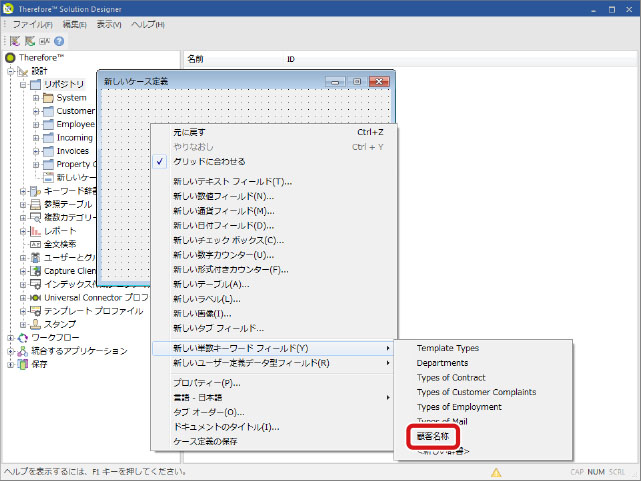
インデックスフィールド画面の背景色を変更する場合は、インデックスフィールド画面内で右クリックして[プロパティー]をクリックし、[背景色]のプルダウンリストから選択します。
フィールドは自由に配置することができます。移動したいインデックスフィールドを選択して好みの位置に移動します。複数のフィールドを選択する場合は、キーボードのCtrlキーを使って選択します。
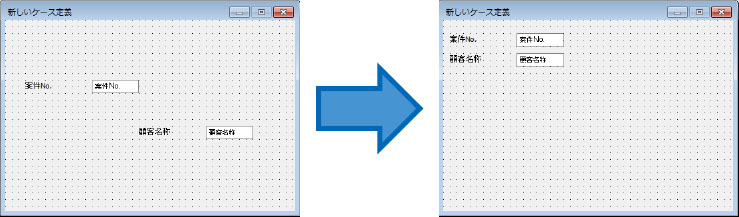
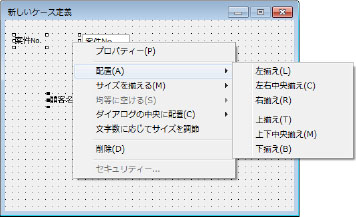
最後に選択したフィールドを基準として、選択した複数のフィールドの配置を整列させることもできます。基準となるフィールドを選択し、キーボードのCtrlキーを押しながらほかのフィールドを選択して右クリックします。表示されたコンテキストメニューから[配置]を選択し、ドロップダウンリストから揃えたい方法を選択します。
表示されるフィールド名のフォント・フォントサイズ・フォントの色を変更することができます。[表示]タブで設定できます。
フィールドのサイズを変更する場合は、変更したいフィールドをクリックし、任意の方向に白または黒い正方形部分をドラッグしてフィールドのサイズを変更してください。
作成済みのフィールドの内容を変更する場合は、フィールドを右クリックして[プロパティー]を選択して行ってください。
5
インデックスフィールド画面内で右クリックして[ケース定義の保存]を選択します
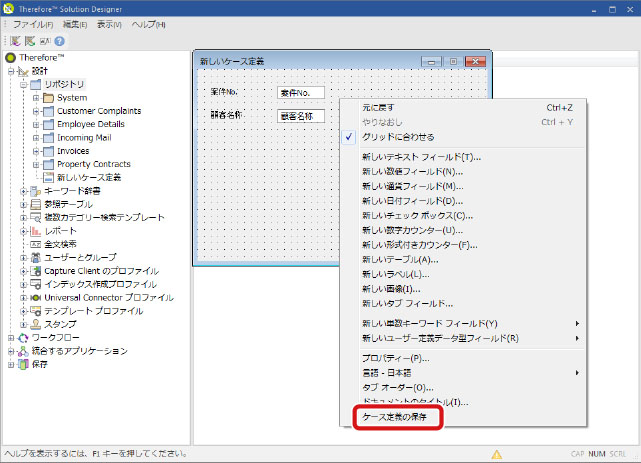
6
[名前]を入力し、[OK]をクリックします
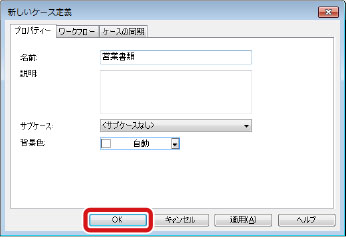
7
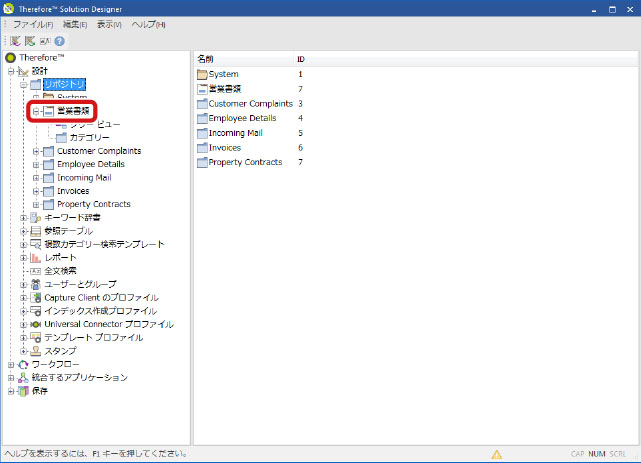
[新しいケース定義]の名称が手順6で入力した名前に変更されます。  をクリックして画面を閉じます
をクリックして画面を閉じます作成したケースが表示されます。
カテゴリーを作成する
次に、カテゴリーを設計していきます。ここでは、見積書のカテゴリーを設計する方法を説明します。
使用アプリケーション:Therefore Solution Designer
作成するカテゴリー:見積書
作成するインデックス:案件No.、日付、担当者、商品名、金額、コメント欄
使用アプリケーション:Therefore Solution Designer
作成するカテゴリー:見積書
作成するインデックス:案件No.、日付、担当者、商品名、金額、コメント欄
1
[スタート]メニュー→[すべてのプログラム]→[ThereforeTM]→[ThereforeTM Solution Designer]をクリックします
Windows7の例です。
管理者権限を持ったユーザーでログインしてください。
[ThereforeTM Serverへの接続]画面が表示された場合は、ユーザー名とパスワードを入力してください。
2
次のうちどちらかの操作を行います
■資格リポジトリ直下に新しいカテゴリーを作成する場合
[リポジトリ]を右クリックし、[新しいカテゴリー]をクリックします
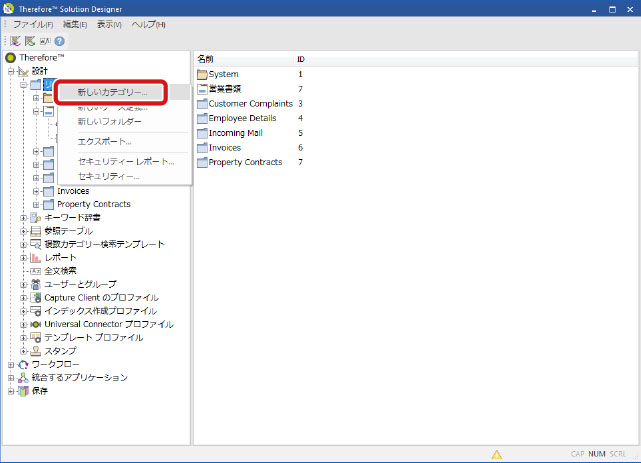
■作成済みのケース内に新しいカテゴリーを作成する場合
関連付けたいケースの「+」をクリックして開き、[カテゴリー]を右クリックして[新しいカテゴリーの追加]をクリックします
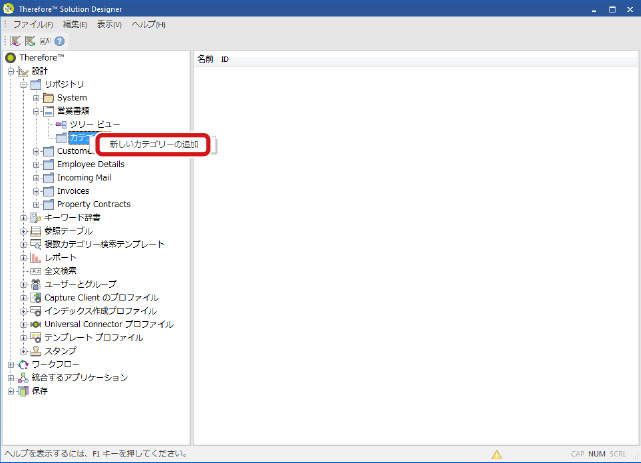
リポジトリ内にフォルダーを作成してカテゴリーをまとめることもできます。その場合はフォルダーを右クリックして[新しいカテゴリーの追加]からカテゴリーを作成してください。
3
「新しいカテゴリー」画面が表示されます
ここではケース内に新しいカテゴリーを作成する手順を記載します。
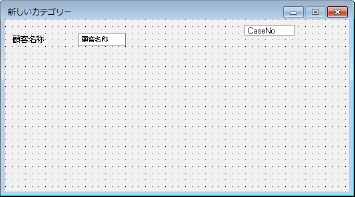
ケース内に新しいカテゴリーを作成する場合、ケース定義で作成したフィールドがあらかじめ入ったインデックスフィールド画面が表示されます。画面右側の「CaseNo」フィールドは、Therefore内部の固有識別子です。このフィールドを削除することはできません。ユーザーがインデックスを入力する画面では表示されません。
4
ケース定義で行ったのと同様にインデックスフィールドを追加していきます
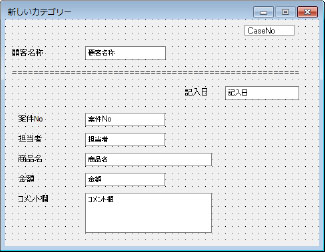
|
作成するインデックスフィールド
|
使用するインデックスフィールドの種類例
|
|
案件No.
|
新しい数値フィールド
|
|
担当者
|
新しい単数キーワードフィールド
|
|
商品名
|
新しい単数キーワードフィールド
|
|
金額
|
新しい通貨フィールド
|
|
記入日
|
新しい日付フィールド
|
|
コメント欄
|
新しいテキストフィールド
|
[新しいラベル]フィールドを使うとインデックスフィールド内に区切りを追加したり、任意の文字列を表示させたりすることができます。
[フィールド名]に任意の記号や文字列を入れてインデックスフィールド内に配置します。
[フィールド名]に任意の記号や文字列を入れてインデックスフィールド内に配置します。
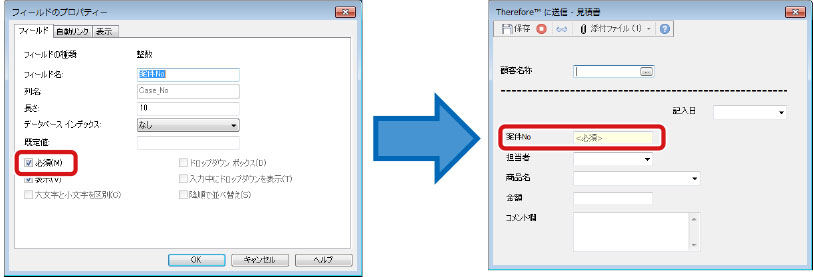
フィールドの設定時に[必須]チェックボックスにチェックを入れた場合、フィールド領域が薄い黄色で表示されます。ユーザーはこのフィールドを必ず入力しないと文書を保存できません。
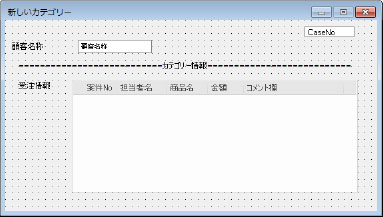
インデックスフィールドを表形式に配置することも可能です。[新しいテーブル]を選択して列にフィールドの追加を行います。
5
インデックスフィールド内で右クリックして[カテゴリーの保存]を選択します
6
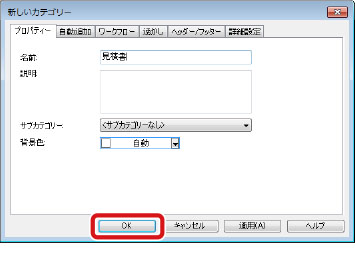
[名前]にカテゴリー名称を入力し、[OK]ボタンをクリックします
必要に応じてその他の設定を行います。
7
[新しいカテゴリー]の名称が手順6で入力した名前に変更されます。 をクリックして画面を閉じます
をクリックして画面を閉じます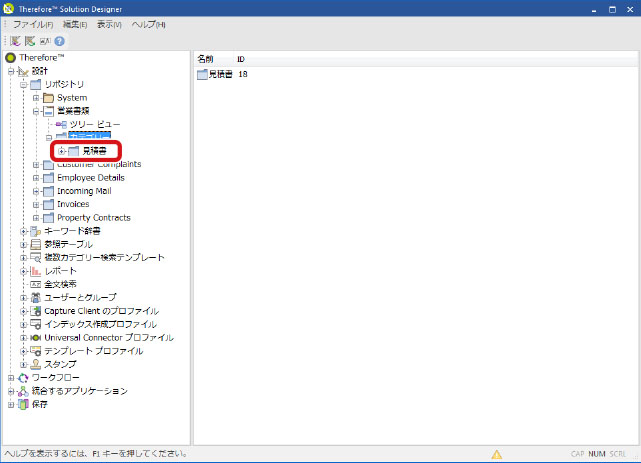
作成したカテゴリーが表示されます。