Therefore Clientをインストールする
Therefore Clientインストール方法について説明します。
1
「TheClient.exe」をダブルクリックします
2
[Next]をクリックします
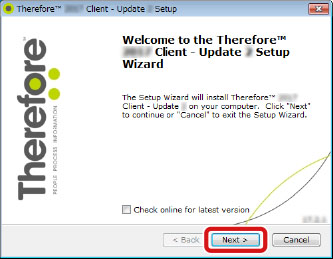

[Check online for latest version]のチェックは必ず外してください。
3
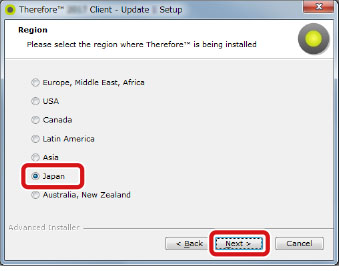
地域を選択し、[Next]をクリックします
4
使用許諾契約を読み、同意の場合は[I accept the terms in the License Agreement]を選択し、[Next]をクリックします
5
[Typical]を選択します
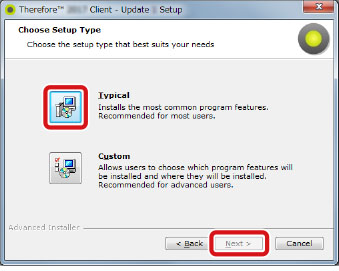

[Typical]を選択してインストールした場合、Therefore Case Manager、Therefore Navigator、Therefore Viewerのみインストールされます。他のアプリケーションをインストールする場合、[Custom]を選択してインストールします。
6
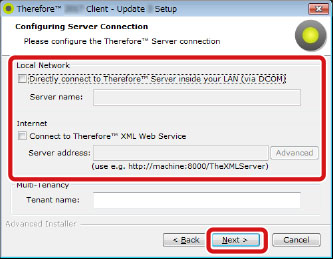
[Local Network]または[Internet]欄にTherefore Serverへの接続設定を入力し、[Next]をクリックします
[Browse]をクリックすると、プログラムのインストール先のフォルダーを選択できます。
7
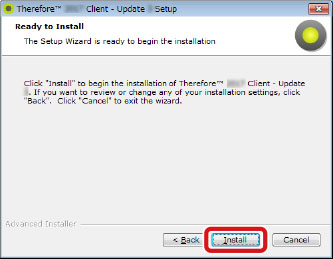
[Install]をクリックします
接続方法は、DCOMとTherefore XML Web Serviceの2通りあります。
Therefore Onlineをお使いの場合は、[Connect to ThereforeTM XML Web Service]を選択し、[Multi-Tenancy]欄の[Tenant name]にテナント名を入力してください。
|
Directly connect to ThereforeTM Sever inside your LAN(via DCOM)
|
DCOMを使用した接続方法です。オンプレミスの場合は、本設定を選択することを推奨します。
|
|
[Local Network]または[Internet]欄にTherefore Serverへの接続設定を入力します
|
Therefore XML Web Serviceを使用した接続方法です。Therefore Onlineを使用する場合は本設定を選択してください。
|
[Server name]または[Server address]の入力内容については管理者に確認してください。
入力形式は以下のような形式になります。
Onlineの場合:https://xxxxxxx.thereforeonline.com/TheXMLServer
オンプレミスの場合:http://server name:8000/TheXMLServer
入力形式は以下のような形式になります。
Onlineの場合:https://xxxxxxx.thereforeonline.com/TheXMLServer
オンプレミスの場合:http://server name:8000/TheXMLServer
DCOMはTherefore XML Web Serviceよりも高速にデータの送受信を行うことができます。DCOMの詳細についてはヘルプの「インストールとアップグレード→インストール→接続」を参照してください。
8
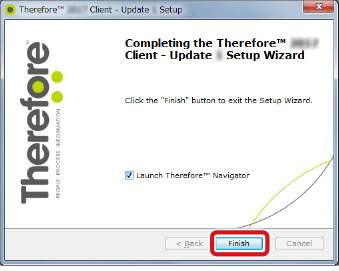
[Finish]をクリックします