
Отпечатване на документ
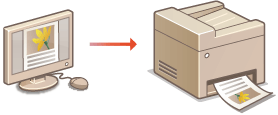
В този раздел e обяснено как да отпечатвате документи от компютъра си чрез драйвера за принтер.
1
Отворете документ чрез инсталирано в компютъра ви приложение и извикайте диалоговия прозорец за печат.
Начинът, по който се извиква диалоговият прозорец за печат, се различава според приложението. За повече информация вижте ръководството на потребителя за приложението, което използвате.
2
Изберете драйвера за принтер на устройството и щракнете върху [Preferences] (Предпочитания) (или [Properties] (Свойства)).
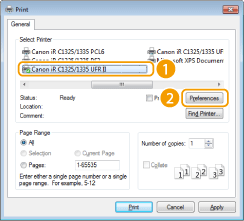
Изведеният екран се различава в зависимост от приложението, което използвате.
3
Задайте настройките за печат – например броя на копията и ориентация на печат, и щракнете върху [OK].

 Панели
Щракнете върху всеки панел, за да се изведат екраните с настройки за печат, и задайте необходимите настройки. Разнообразни настройки за печат

Настройката по подразбиране е 2-странен. Променете настройката, ако е необходимо. Превключване между едностранен и двустранен печат
 [Copies] (Копия)
Задайте броя на копията.
 [Orientation] (Ориентация)
Задайте ориентацията на печат ([Portrait] (Портрет) или [Landscape] (Пейзаж)). Обикновено при печат чрез драйвера за принтер се използва по подразбиране настройката за ориентация на печат на документа, зададена чрез приложението.
Можете да запаметите зададените на тази стъпка настройки като "профил" и да използвате този профил при всяко отпечатване. Така няма да е необходимо да задавате едни и същи настройки всеки път, когато отпечатвате. Запаметяване на комбинации от често използвани настройки за печат
|
Избираем потребителски интерфейс
|
|
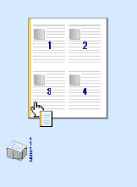
Можете лесно и интуитивно да задавате оформление на страницата, място за подвързване и т.н. през изображението за преглед. За повече информация щракнете върху [Help] (Помощ) в екрана на драйвера за принтер.
 |
4
Щракнете върху [Print] (Печат) (или [OK]).
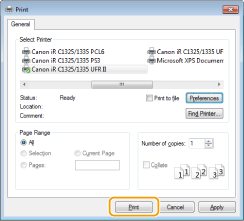
Отпечатването започва. В някои приложения ще се изведе екран, който прилича на показания по-долу.

За да отмените отпечатването, натиснете [Cancel] (Отказ), когато се изведе показаният по-горе екран. След като екранът се скрие или ако не се изведе, можете да отмените отпечатването и по други начини. Отмяна на отпечатването
При отпечатване от приложението за Магазин Windows за Windows 8/8.1/Server 2012/2012 R2
Следвайте процедурата по-долу.
Windows 8/Server 2012
Извеждайте препратките вдясно на екрана и натиснете или щракнете върху [Devices] (Устройства) за принтера, който използвате [Print] (Печат). Когато отпечатвате по този начин, можете само да зададете настройки за някои от функциите за печат.
Windows 8.1/Server 2012 R2
Покажете препратките вдясно на екрана и докоснете или щракнете върху [Devices] (Устройства) [Print] (Печат) за факса, който използвате [Print] (Печат). Когато отпечатвате по този начин можете да зададете само някои функции за отпечатване.
Windows 8/Server 2012
Извеждайте препратките вдясно на екрана и натиснете или щракнете върху [Devices] (Устройства)
за принтера, който използвате [Print] (Печат). Когато отпечатвате по този начин, можете само да зададете настройки за някои от функциите за печат.Windows 8.1/Server 2012 R2
Покажете препратките вдясно на екрана и докоснете или щракнете върху [Devices] (Устройства)
[Print] (Печат) за факса, който използвате [Print] (Печат). Когато отпечатвате по този начин можете да зададете само някои функции за отпечатване.Ако съобщението [The printer requires your attention. Go to the desktop to take care of it.] (Принтерът се нуждае от вниманието ви. Отидете до десктопа, за да решите проблема.), покажете десктопа и следвайте инструкциите в изведения диалогов прозорец. Това съобщение се появява, когато устройството е с настройка за извеждане на потребителско име при печат и подобни операции.