Отпечатване от USB памет (USB печат)
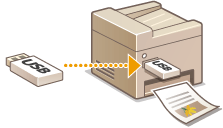
Можете да отпечатвате изображения, съхранявани в USB памет, като я свържете директно към устройството. Чрез тази функция можете да отпечатвате без компютър.
Достъпни файлови формати
Можете да отпечатвате изброените по-долу типове изображения.
JPEG (DCF/Exif 2.21 или по-ранна версия/JFIF)
TIFF (JPEG/MH/MR/MMR компресия)
PDF
 |
|
Максималният размер на данните, които могат да бъдат отпечатани за файл*, е 50 MB.
* При многостранични TIFF файлове максималният размер е на страница.
Обърнете внимание, че някои файлове дори с по-малък размер от описания по-горе може да не бъдат отпечатани правилно.
|
Съвместими USB памети
Можете да използвате USB памети с изброените по-долу формати.
FAT16 (обем памет: до 2 GB)
FAT32 (обем памет: до 32 GB)
 |
|
Не използвайте нестандартни USB памети. Възможно е да не успеете да отпечатате правилно изображения от някои USB памети.
Не свързвайте никакви други устройства освен USB памет. USB паметите не могат да бъдат свързани чрез USB хъб или удължител.
Не използвайте USB памети със специални функции, като например вградени функции за сигурност.
|
|
|
|
Портът за USB памет на устройството поддържа USB 2.0.
Ако в дадена папка от USB паметта се намират много файлове, сканирането на изображения за отпечатване ще отнеме повече време. Изтрийте ненужните файлове от USB паметта или ги преместете в друга папка чрез компютъра си.
|
1
Свържете USB памет към USB порта.


Не издърпвайте USB паметта и не удряйте или разтърсвайте устройството или машината, докато данните се четат или записват. Също така, не изключвайте устройството, докато данните се обработват.
2
Докоснете <Отпечатв. от зап.нос.>.

3
Докоснете <Избор на файл и отпечатване>.


Индекс.отпеч.
Можете да отпечатвате миниатюри изображения на файловете с изображения (само JPEG), съхранявани в USB паметта. За да отпечатате миниатюрни изображения на файловете, докоснете <Индексно отпечатване> върху екрана и преминете към следващата стъпка.
4
Докоснете файла, който желаете да отпечатате.
Можете да изберете множество файлове.

За да отмените избран файл, изберете го отново (отбелязан с  ).
).
).За да отворите папка, я докоснете. За да се върнете с едно ниво нагоре, натиснете  (Назад).
(Назад).Не се показват папки и файлове, които се намират на по-ниско ниво от третата директория.
При преминаване към друга папка изборът на вече избрани преди това файлове ще бъде отменен.
Не можете да избирате JPEG/TIFF документ и PDF документ едновременно.
 За да изберете всички файлове
|
1
|
Докоснете <Всч.елементи>.
 |
|
2
|
Докоснете <Избор на всички>.
 За да отмените избора на всички избрани файлове, докоснете <Изчистване на всички>.
|
|
3
|
Докоснете <JPEG/TIFF> или <PDF>.
Избрани са всички JPEG/TIFF или PDF файлове.
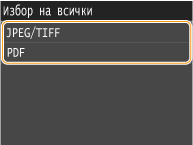 Ако сте избрали файл преди да докоснете <Всч.елементи>, можете да избирате само файлове със същия формат.
|
За да преглеждате изображения
Можете да промените метода за преглед от <Детайли> (за имена и дати на промяна на файлове) към <Изображения> (за преглед). Преглеждайки изображенията, можете да проверявате съдържанието на файла, преди да го изберете за печат.
Трябва да зададете <Детайли> или <Изображения> или като метод за преглед по подразбиране. Настр. за извеждане по подразб.
|
1
|
Докоснете <Всч.елементи>.
 |
||||
|
2
|
Докоснете <Метод на извеждане>.
 |
||||
|
3
|
Докоснете метода за преглед.
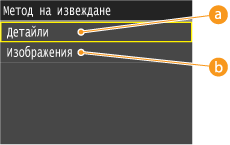  <Детайли> <Детайли>
 <Изображения> <Изображения>
|

 , за да се изведе увеличен преглед. Докоснете
  , за да се върнете към първоначалния размер на прегледа.
За да промените начина на сортиране на файловете
Можете да промените начина на сортиране на файловете в USB паметта.
Можете да зададете настройка за сортиране <Име (Възходящо)> или <Дата/Час (Възходящо)> като настройка по подразбиране в поредността за сортиране на файлове. Настр.подразб.за сортир.файлове
|
1
|
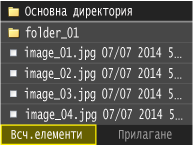
Докоснете <Всч.елементи>.
 |
|
2
|
Докоснете <Сортиране на файлове>.
 |
|
3
|
Докоснете критерий за сортиране на файлове.
 |
|
Когато докоснете <Дата/Час (Възходящо)> или <Дата/Час (Низходящо)>, файловете се сортират по дата и час на промяната им.
|
5
Докоснете <Прилагане>.

6
Задайте необходимите настройки за печат.
Докоснете настройките и задайте всяка от тях.

<Брой копия>
Посочете броя копия, от 1 до 99. Използвайте  /
/ или бутоните с цифри, за да въведете количество, и докоснете <Прилагане>.
/ или бутоните с цифри, за да въведете количество, и докоснете <Прилагане>.
<Режим на цвета>
Тази настройка ви позволява да зададете режима на цвета, който искате да определите при отпечатване.

<Цветно>
Данните се печатат в четири цвята: жълт (Y), магента (M), циан (C) и черно (K).
<Черно-бяло>
Документът се отпечатва само в черно (К) дори ако оригиналът е цветен.
Ако са насложени цветни и черно-бели данни, устройството може да не различи цветен от черно-бял документ дори ако сте избрали <Цветно>. Например, въпреки че отпечатваният документ изглежда черно-бял, ако са насложени цветни и черно-бели данни, той ще се отпечата в цветен режим, за което ще бъдат използвани касети с цветен тонер, а не с черен. Наред с това, ако данните са създадени като цветни чрез приложението, което използвате, те ще се отпечатат в цветен режим дори ако изглеждат монохромни.
<Хартия>
Докоснете хартията, върху която ще отпечатвате.

<N в 1>
Можете да отпечатате две или четири изображения върху един лист. Докоснете <2 в 1> или <4 в 1>.

<2 в 1>
Отпечатва две изображения върху един лист.
<4 в 1>
Отпечатва четири изображения върху един лист.
<N в 1> не е достъпна за отпечатване на TIFF файлове.
<2-странно>
Можете да правите 2-странни разпечатки. Докоснете позицията за подвързване.

<Тип книга>
Отпечатва изображенията по такъв начин, че отпечатаните страници да се разгръщат хоризонтално след подвързване.

<Тип календар>
Отпечатва изображенията по такъв начин, че отпечатаните страници да се разгръщат вертикално след подвързване.

<2-странно> може да не е достъпна за някои формати или типове хартия. Хартия
Задайте детайли за JPEG/TIFF
<Отпечатване на дата>
Можете да отпечатвате датата на промяна на файла под всяко изображение. Докоснете <Вкл.>.

Въпреки че настройката <Отпечатване на дата> не е достъпна за функцията "Индексно отпечатване", датата на промяна на файла автоматично се отпечатва под всяко изображение.
<Отпечатване на дата> не е достъпна при отпечатване на PDF файлове.
<Отпеч. на име на файл>
Можете да отпечатате името на файла под всяко изображение. Докоснете <Вкл.>.

Въпреки че настройката <Отпеч. на име на файл> не е достъпна за функцията "Индексно отпечатване", името на файла автоматично се отпечатва под всяко изображение.
<Отпеч. на име на файл> не е достъпна при отпечатване на PDF файлове.
<Тип на оригинала>
Можете да изберете типа на оригинала в зависимост от изображението, което желаете да отпечатате. Докоснете <Приоритет на снимка> или <Приоритет на текст>.

<Приоритет на снимка>
Дава приоритет за висококачествено отпечатване на снимки.
<Приоритет на текст>
Дава приоритет за четливо отпечатване на текст.
<Тип на оригинала> не е достъпна при отпечатване на PDF файлове.
<Яркост>
Можете да настройвате яркостта на отпечатваните документи. Докоснете  /
/ , за да настроите яркостта, и докоснете <Прилагане>.
/, за да настроите яркостта, и докоснете <Прилагане>.
<->
Отпечатва по-тъмни изображения.
<+>
Отпечатва по-ярки изображения.
Можете да настройвате яркостта на TIFF файловете само когато са с JPEG компресия.
<Полутонове>
Можете да избирате метод за представяне на полутоновете (диапазона между светлите и тъмните зони на изображението) за оптимално качество на изображението. Докоснете <Градация> или <Разсейване на грешка>.

<Градация>
Отпечатва гладки изображения с фина градация – например изображения от цифров фотоапарат.
<Разсейване на грешка>
Отпечатва ясни изображения с малки букви или тънки линии.
Настройка на PDF детайли
<Яркост>
Можете да настройвате яркостта на отпечатваните документи. Докоснете /, за да настроите яркостта, и докоснете <Прилагане>.
/, за да настроите яркостта, и докоснете <Прилагане>.
<->
Отпечатва по-тъмни изображения.
<+>
Отпечатва по-ярки изображения.
<Увелич./намал.вместв.форм.харт.>
Тази настройка увеличава или намалява оригиналния документ, за да съответства на печатаемата зона на листа хартия.

<Вкл.>
Документът се намалява до размер, който съответства на този на листа хартия, в случай че размерът на страницата, зададен за PDF файла, е по-голям от печатаемата зона на листа хартия. Обратно, оригиналният документ се увеличава до размер, който съответства на този на листа хартия, в случай че размерът на страницата, зададен за PDF файла, е по-малък от печатаемата зона на листа хартия.
Ако зададете [Auto] в [Формат хартия] чрез Remote UI (Потребителски интерфейс за отдалечено управление), тази настройка няма да бъде приложена.
Размерът на страницата на PDF файла се увеличава или намалява с един и същи коефициент по дължина и по ширина.
<Увелич./намал.вместв.форм.харт.> не е достъпна за отпечатване на JPEG/TIFF файлове.
<Увеличаване на зоната за печат>
Чрез тази настройка се задава дали да се разшири печатаемата зона на листа хартия.

<Изкл.>
Зоната 4 мм зона в горния, долния, левия и десния ръб на листа хартия не е печатаема.
<Вкл.>
Печатаемата зона се увеличава до горния, долния, левия и десния ръб на листа хартия.
Ако изберете <Вкл.>, изображенията в близост до ръбовете на хартията може да не се отпечатат правилно.
<Увеличаване на зоната за печат> не е достъпна за отпечатване на JPEG/TIFF файлове.
<Печат на коментари>
Чрез тази настройка се определя дали да се отпечатат анотации от PDF файла.

<Изкл.>
Не се отпечатват анотации.
<Авт.>
Отпечатват се само анотациите, зададени за печат в PDF файла.
<Печат на коментари> не е достъпна за отпечатване на JPEG/TIFF файлове.
<Парола за отваряне на документ>
Можете да отпечатвате PDF файлове, защитени с парола, като въведете необходимата парола, за да ги отворите.

<Парола за отваряне на документ> не е достъпна за отпечатване на JPEG/TIFF файлове.
<Други>
<Полутонове>
Можете да зададете как да се представят цветните полутонове.
Данните за печат се възпроизвеждат чрез точки. Фините градации, ръбове и сенки се представят чрез дитеринг модели, които представляват групи от точки. Това се нарича обработка на полутонове.
Например модел, който прави по-резки ръбовете на символите и линиите, или модел, който изглажда градациите на изображенията и диаграмите, позволява да получите най-подходящата текстура.
Данните за печат се възпроизвеждат чрез точки. Фините градации, ръбове и сенки се представят чрез дитеринг модели, които представляват групи от точки. Това се нарича обработка на полутонове.
Например модел, който прави по-резки ръбовете на символите и линиите, или модел, който изглажда градациите на изображенията и диаграмите, позволява да получите най-подходящата текстура.

<Градация>
Можете да отпечатвате с фина градация и контури, което е най-подходящо при отпечатване на диаграми и графики, използващи градация.
<Резолюция>
Можете да отпечатвате текст с ясни контури, което е най-подходящо при отпечатване на текст и тънки линии.
 <Разсейване на грешка>
Ако зададете настройка <Вкл.>, за <Текст>, <Графики> и <Изображение>, то ще бъде зададена настройка <Разсейване на грешка>. Настройките <Резолюция> и <Градация> не могат да бъдат избирани.
<Чисто черен текст>
Тази настройка се отнася за отпечатването на черен (R=G=B=0% или C=M=Y=100%/Bk=N% или C=M=Y=0%/Bk=100%) текст върху страницата. В повечето случаи е препоръчително за тази функция да бъде зададена настройка <Вкл.>.

<Изкл.>
Черният текст се отпечатва чрез CMYK тонери въз основа на избраната настройка за профил на отпечатване. За някои задачи е препоръчително за тази функция да зададете настройка <Изкл.>.
<Вкл.>
Черните цветове, генерирани от приложенията, се отпечатват само чрез 100% черен тонер. Това означава, че цветният тонер няма да бъде разместен, тъй като се използва само тонер с един цвят (черен).
<Чисто черен текст> не е достъпна за отпечатване на JPEG/TIFF файлове.
<Черен овърпринт>
Тази настройка позволява да избирате конкретен начин на отпечатване на черен текст при отпечатване на черен текст върху цветен фон или графика.

<Изкл.>
Черният текст се отпечатва "пробит". Първоначално устройството отпечатва цветния фон, като оставя черния текст "пробит" (не се отпечатва цвят в зоните на буквите). След това се отпечатва черният текст, който запълва зоните, които не са отпечатани цветно. Така отпечатаният черен текст може да изглежда по-светъл или да се появи ореол (просвет) около ръбовете на буквите.
<Вкл.>
Ако документът съдържа черен текст върху цветен фон, черният текст не се "пробива" във фона. Така около ръбовете на буквите не се наблюдава просвет (бели граници около ръбовете на буквите).
<Черен овърпринт> не е достъпна за отпечатване на JPEG/TIFF файлове.
<RGB изходен профил>
Тази настройка позволява да зададете RGB профил, подходящ за характеристиките на монитора ви.
Настройките могат да бъдат приложени отделно за текст, графики и изображения.
Настройките могат да бъдат приложени отделно за текст, графики и изображения.

<sRGB>
Тази настройка задава стандартна дефиниция за универсален компютърен монитор под Windows. Ако използвате съвместим с sRGB монитор, можете да отпечатвате с цветове, близки до възпроизвежданите от монитора.
<Гама 1,5>, <Гама 1,8> и <Гама 2,4>
Черните цветове, генерирани от приложенията, се отпечатват само чрез 100% черен тонер. Това означава, че цветният тонер няма да бъде разместен, тъй като се използва само тонер с един цвят (черен).
<Няма>
Когато е избрана тази настройка, зависимите от устройството RGB данни се конвертират в CMYK без прилагане на RGB профил.
Ако устройството получи данни с независимо от устройството цветово пространство (CIE базирано), те се обработват със зададените настройки. Следователно <RGB изходен профил> не се прилага от устройството.
Също така можете да изтеглите профила от iW Management Console.
Независимите от устройството цветови модели не зависят от конкретно устройство (монитор) и са предназначени за вярно представяне на цветовете така, както се възприемат от човешкото око. Тези цветови модели, наречени "независими от устройството цветови пространства", са резултат от работата на Commission Internationale d'Eclairage (CIE) и по тази причина се наричат още "CIE базирани цветови пространства".
Ако в устройството бъде изтеглен профил с името "None", профилът не се прилага, а се прилага настройката <Няма> от менюто.
<RGB изходен профил> не е достъпна за отпечатване на JPEG/TIFF файлове.
<Профил на CMYK симулация>
Тази настройка позволява да задавате симулационен профил за отпечатване на CMYK данни (циан, магента, жълто и черно).
Машината конвертира CMYK данните в зависим от устройството CMYK цветови модел въз основа на симулационния профил, избран в "CMYK симулационен профил".
Машината конвертира CMYK данните в зависим от устройството CMYK цветови модел въз основа на симулационния профил, избран в "CMYK симулационен профил".

<JapanColor(Canon)>
Тази настройка използва профила JapanColor. Целта е документите да се отпечатват с цветове, съответстващи на печатния стандарт в Япония.
<U.S. Web Coated v1.00(Canon)>
Тази настройка използва профила U.S. Web Coated. Целта е документите да се отпечатват с цветове, съответстващи на печатния стандарт в САЩ.
<Euro Standard v1.00(Canon)>
Тази настройка използва профила Euro Standard. Целта е документите да се отпечатват с цветове, съответстващи на печатния стандарт в Европа.
 <Няма>
Когато е избрана тази настройка, зависими от устройството CMYK данни се отпечатват без прилагане на CMYK профил.
Може да не успеете да използвате всички достъпни профили. Ако желаете да отпечатате цветни данни в сиво чрез изтеглен профил, проверете изтегления профил за съвместимост.
Ако устройството получи данни с независимо от устройството цветово пространство (CIE базирано), те се обработват със зададените настройки. Следователно <Профил на CMYK симулация> не се прилага от устройството.
Когато е избрана настройка, различна от <Няма>, и устройството получи данни със зависимо от устройството цветово пространство, които са преминали през цветна обработка в хост компютъра, устройството също прилага настройката <Профил на CMYK симулация>.
Също така можете да изтеглите профила от iW Management Console.
Ако е избрана настройката <Няма>, зоните с тъмни цветове може да се отпечатат на петна в зависимост от данните.
Ако в устройството бъде изтеглен профил с името "None", профилът не се прилага, а се прилага настройката <Няма> от менюто.
<Профил на CMYK симулация> не е достъпна за отпечатване на JPEG/TIFF файлове.
<Използв.профил на гама на сиво>
Тази настройка позволява да определите как да се обработват зависими от устройството сиви данни.

<Изкл.>
Зависимите от устройството сиви данни се отпечатват само чрез черен (K) тонер.
<Вкл.>
Зависимите от устройството сиви данни се конвертират в CMYK данни чрез "Профил за нива на сивото" на устройството. Данните могат да бъдат възпроизведени само чрез черен (K) тонер в зависимост от процеса <Чисто черен текст> или <Изходен профил>.
<Използв.профил на гама на сиво> не е достъпна за отпечатване на JPEG/TIFF файлове.
<Изходен профил>
Тази настройка ви позволява да определите профила, който е подходящ за данните, които искате да отпечатате. Тя се прилага към всички данни на задачата за печат, затова изберете подходящ профил за отпечатване на задачата.
Настройките могат да се приложат отделно за текст, графики и изображения.
Настройките могат да се приложат отделно за текст, графики и изображения.

<Нормална>
С тази настройка цветовете се отпечатват така, че да съответстват възможно най-близко на тези, показани на монитора.
<Снимка>
Чрез тази настройка се отпечатват цветове, близки до тези на фотографските снимки.
<TR нормален>
Чрез тази настройка се отпечатват цветове, близки до възпроизвежданите от монитора ви, като тя също така намалява размазването на тонера при отпечатване на текст и тънки линии.
<TR Снимка>
Чрез тази настройка се отпечатват цветове, близки до тези на фотографските снимки, като тя също така намалява размазването на тонера при отпечатване на текст и тънки линии.
Също така можете да изтеглите профила от iW Management Console.
Ако в устройството бъде изтеглен профил с името "None", профилът не се прилага, а се прилага настройката <Няма> от менюто.
Ако настройката <Няма> е зададена за <RGB изходен профил> или <Профил на CMYK симулация> или ако настройката <Изкл.> е зададена за <Използв.профил на гама на сиво>, настройката за профил на отпечатване не се прилага към зависими от устройството цветни данни.
<Изходен профил> не е достъпна за отпечатване на JPEG/TIFF файлове.
<Метод на съответствие>
Тази настройка позволява да зададете метод на отпечатване, когато е приложена настройка <RGB изходен профил>. Това устройство включва система за управление на цветовете, която предоставя изброените по-долу стилове за представяне на цветовете.

<С приоритет на цвета>
Тази настройка е най-подходяща за отпечатване на снимки и растерни изображения.
<Наситеност>
Тази настройка е най-подходяща за отпечатване на илюстрации и диаграми от бизнес презентации.
<Колориметрично>
Тази настройка предоставя близко съответствие с RGB цветовата стойност от цветовия диапазон за печат на устройството.
Задаването на настройка <Нормална> или <TR нормален> за <Изходен профил> и на настройка <С приоритет на цвета> за <Метод на съответствие> е равностойно на задаването за [Matching Method] (Метод на съответствие) на настройка [Perceptual [Monitor Color Matched]] (Интуитивно (Съвпадение с цветовете на монитора)) в драйвера на принтера.
Задаването на настройка <Снимка> или <TR Снимка> за <Изходен профил> и на настройка <С приоритет на цвета> за <Метод на съответствие> е равностойно на задаването за [Matching Method] (Метод на съответствие) на настройка [Perceptual [Photographic]] (Интуитивно (Снимки)) в драйвера на принтера.
Задаването на настройка <Снимка> или <TR нормален> за <Изходен профил> и на настройка <Наситеност> за <Метод на съответствие> е равностойно на задаването за [Matching Method] (Метод на съответствие) на настройка [Vivid Photo] (Снимка с ярки цветове) в драйвера на принтера.
Ако е избрана настройка <Няма> за <RGB изходен профил> или <Профил на CMYK симулация> и устройството получи данни със зависимо от устройството цветово пространство, които са преминали през цветна обработка в хост компютъра, метод на съответствие не се прилага.
<Метод на съответствие> не е достъпна за отпечатване на JPEG/TIFF файлове.
<RGB Чисто черно Обработка>
Тази настройка позволява да зададете как да бъдат обработвани черни и сиви данни с еднакво съотношение R към G към B, когато зависими от устройството RGB данни се конвертират в зависими от устройството CMYK данни чрез профила <RGB изходен профил> на устройството.

<Изкл.>
Черните и сивите данни с еднакво съотношение R към G към B се отпечатват чрез CMYK тонери въз основа на избраната настройка за <Изходен профил>.
<Вкл.>
Черните и сивите данни с еднакво съотношение R към G към B се отпечатват само чрез черен (K) тонер, независимо от избраната настройка за <Изходен профил>.
Ако забелязвате градации или нащърбени линии в отпечатаните документи с черни или сиви данни, изберете <Изкл.> за "Обработка на RGB чисто черно" и изберете <Снимка> за <Изходен профил>.
В комбинация с някои настройки черните и сивите данни с еднакво съотношение R към G към B може да бъдат отпечатани само чрез черен (K) тонер дори ако е избрана настройка <Изкл.>. По-долу са посочени примери.
|
Когато е избрана настройка <Вкл.> за <Чисто черен текст>
Когато е избрана настройка <Няма> за <RGB изходен профил>
Когато е избрана настройка <TR нормален> или <TR Снимка> за <Изходен профил>
Когато е избрана настройка [Use 100% GCR Profile] (Използване на 100% GCR профил) чрез драйвера за принтер
|
Ако е избрана настройка <Няма> за <RGB изходен профил>, настройката "Обработка на RGB черно" не се прилага.
<RGB Чисто черно Обработка> не е достъпна за отпечатване на JPEG/TIFF файлове.
<CMYK Чисто черно Обработка>
Тази настройка позволява да зададете как да бъдат отпечатвани монохромни данни (C=M=Y=0), когато зависими от устройството CMYK данни се обработват чрез профила <Профил на CMYK симулация> на устройството.

<Изкл.>
Монохромните данни (C=M=Y=0) се отпечатват чрез CMYK тонери въз основа на избраната настройка за <Изходен профил>.
<Вкл.>
Монохромните данни (C=M=Y=0) се отпечатват само чрез черен (K) тонер, независимо от избраната настройка за <Изходен профил>.
В комбинация с някои настройки монохромните данни (C=M=Y=0) могат да бъдат отпечатани само чрез черен (K) тонер дори ако е избрана настройка <Изкл.>. По-долу са посочени примери.
|
Когато е избрана настройка <Вкл.> за <Чисто черен текст>
Когато е избрана настройка <Няма> за <Профил на CMYK симулация>
Когато е избрана настройка <TR нормален> или <TR Снимка> за <Изходен профил>
Когато е избрана настройка [Use 100% GCR Profile] (Използване на 100% GCR профил) чрез драйвера за принтер
|
Ако е избрана настройка <Няма> за <Профил на CMYK симулация>, настройката "Обработка на CMYK чисто черно" не се прилага.
<CMYK Чисто черно Обработка> не е достъпна за отпечатване на JPEG/TIFF файлове.
<Композитен овърпринт>
Можете да наслагвате (овърпринт) CMYK данни и да ги отпечатвате композитно.
Всички цветове, използвани за данните, се наслагват и отпечатват в един композитен канал, за да можете да проверите крайния резултат без цветоотделяне.
Всички цветове, използвани за данните, се наслагват и отпечатват в един композитен канал, за да можете да проверите крайния резултат без цветоотделяне.

Тази настройка е достъпна само за данни, които имат приложен параметър за овърпринт.
Тази настройка не прилага овърпринт върху еталонни (спот) цветове.
Ако е избрана настройка, различна от <Няма>, за <Профил на CMYK симулация>, не се прилага овърпринт.
<Композитен овърпринт> не е достъпна за отпечатване на JPEG/TIFF файлове.
<Усъвършенствано омекотяване>
Чрез тази настройка се изглаждат нащърбените контури на графики (илюстрации, създавани чрез софтуерни приложения) и знаци. Чрез настройката
<Омекотяване 2> се задава по-фино изглаждане, отколкото чрез <Омекотяване 1>. Ако настройката <Омекотяване 1> е зададена, но документите все още не се отпечатват гладко, изберете <Омекотяване 2>.
Като превключвате между вкл./изкл. за <Прилагане към графики> и <Прилагане към текст>, можете да избирате дали да се изглаждат графични или текстови данни.
<Омекотяване 2> се задава по-фино изглаждане, отколкото чрез <Омекотяване 1>. Ако настройката <Омекотяване 1> е зададена, но документите все още не се отпечатват гладко, изберете <Омекотяване 2>.
Като превключвате между вкл./изкл. за <Прилагане към графики> и <Прилагане към текст>, можете да избирате дали да се изглаждат графични или текстови данни.

Тази настройка позволява да изглаждате графични и текстови данни. Настройката за изглаждане не се прилага върху изображения.
Настройките <Прилагане към графики> и <Прилагане към текст> могат да бъдат избирани само когато <Омекотяване 1> или <Омекотяване 2> е избрано за "Усъвършенствано омекотяване".
Задаването на настройка <Прилагане към графики> и <Прилагане към текст> чрез дисплея ще бъде възможно само при зададена настройка [Printer Default] (По подразбиране за принтера) за усъвършенствано изглаждане в драйвера на принтера.
Резултатите от прилагането на настройката за усъвършенствано изглаждане може да се различават в зависимост от символите и графиките.
<Усъвършенствано омекотяване> не е достъпна за отпечатване на JPEG/TIFF файлове.
<Конверсия на гама на сивото>
Когато отпечатвате цветни данни, можете да избирате между различни методи за конвертирането им в нива на сивото.

<sRGB>
Позволява да изчислите стойността за ниво на сивото чрез метода за конвертиране на цветове, базиран на sRGB.
<NTSC>
Позволява да изчислите стойността за ниво на сивото чрез метода за конвертиране на цветове, базиран на NTSC.
<Еднакво RGB>
Конвертира средната стойност от стойностите на червеното, зеленото и синьото в ниво на сивото.
Този раздел описва настройките за конвертиране на цветните данни в нива на сивото.
Тази настройка не се прилага към черно-бели данни.
Ако за <Режим на цвета> е зададена настройка <Цветно>, тази настройка не се прилага.
<Конверсия на гама на сивото> не е достъпна за отпечатване на JPEG/TIFF файлове.
<Качество на печат>
<Плътност> (<Плътност (фина настройка)>)
Този режим не е достъпен, ако за <Пестене на тонер> зададете настройка <Вкл.>.
Чрез тази настройка се задава наситеността на печат.
Чрез тази настройка се задава наситеността на печат.

<Жълто><Магента><Циан><Черно>
Задаване наситеността на печат на цветовете <Жълто>, <Магента>, <Циан> и <Черно>.
<Фина настройка>
Задаване фини настройки за наситеност на печат на цветовете <Жълто>, <Магента>, <Циан> и <Черно>.
Настройката <Плътност> (<Плътност (фина настройка)>) не е достъпна за отпечатване на JPEG/TIFF файлове.
<Пестене на тонер>
Тази настройка позволява да зададете режим за пестене на тонер. С режима "Пестене на тонер" се използва по-малко тонер за отпечатване на документи, което може да доведе до по-дълъг живот на тонера.

<Пестене на тонер> не е достъпна за отпечатване на JPEG/TIFF файлове.
<Специален режим за омекотяване>
Чрез тази настройка се задава специалният режим за изглаждане. Чрез специалния режим за изглаждане се коригира вертикалното разместване на цветовете, което позволява гладко да отпечатвате символи, линии, диаграми, изображения (снимки) и градации с тъмни цветове.

<Режим 1>
Гладко отпечатва ръбовете на символите, линиите и диаграмите с тъмни цветове. Изберете <Режим 1>, за да отпечатвате нормално.
<Режим 2>
Гладко отпечатва не само ръбовете на диаграми, но и полутоновете вътре в диаграмите. Задайте <Режим 2>, ако големи знаци и полутонове, оградени с дебели линии с тъмни цветове, са разместени и не се отпечатват гладко при зададен режим <Режим 1>.
<Режим 3>
Гладко отпечатва символи и линии с тъмни цветове върху фон с полутонове. Задайте <Режим 3>, ако големи знаци и полутонове, оградени с дебели линии с тъмни цветове, са разместени или когато ръбовете на знаците и линиите със светли цветове са неравни и не се отпечатват гладко при зададен режим <Режим 1>.
<Режим 4>
Гладко отпечатва ръбовете на различни обекти. Задайте <Режим 4>, ако ръбовете на големи знаци и дебели линии със светли цветове са неравни и не се отпечатват гладко при зададен режим <Режим 1>.
 <Режим 5>
Отпечатва гладко изображения и обекти с полутонове. Задайте <Режим 5>, ако градациите на изображенията и диаграмите или дитеринг моделите са неравни при зададен режим <Режим 1>.
 <Режим 6>
Равномерно отпечатва всички обекти. Задайте <Режим 6>, ако полутоновете в цялото изображение са разместени и неравни при зададен режим <Режим 1>.
<Специален режим за омекотяване> не е достъпна за отпечатване на JPEG/TIFF файлове.
<Корекция на обема на тонера>
Тази настройка ви позволява да зададете функцията "Пестене на тонера". С режима "Пестене на тонер" се използва по-малко тонер за отпечатване на документи, което може да доведе до по-дълъг живот на тонера.

<Нормална>
Текстовите и линиите се отпечатват с количество тонер, даващо приоритет на разделителната способност за текстове и линии. Други типове данни се отпечатват с количество тонер, даващо приоритет на цветовете.
<Приоритет на градация>
Всички данни се отпечатват с количество тонер, даващо приоритет на цветовете.
<Приоритет на текст>
Всички данни се отпечатват с количество тонер, даващо приоритет на разделителната способност.
Вътрешната ограничителна стойност не може да бъде променяна.
Ако е избрана настройка <Приоритет на градация>, тонерът може да се размаже при отпечатване на знаци и линии.
Ако е избрана настройка <Приоритет на текст>, цветовете може да не съвпадат точно.
<Корекция на обема на тонера> не е достъпна за отпечатване на JPEG/TIFF файлове.
<Контрол на линия>
Тази настройка ви позволява да обработката на линиите на изображението. В повечето случаи е препоръчително да зададете за тази настройка <Приоритет на резолюция>.

<Приоритет на резолюция>
Извършва се обработка на изображението, която поддържа за линиите същата разделителна способност като за текста.
<Приоритет на градация>
Извършва се обработка на изображението, която поддържа за линиите същите цветове и градации като за графиките.
<Контрол на линия> не е достъпна за отпечатване на JPEG/TIFF файлове.
7
Натиснете  .
.
.Отпечатването започва.
Ако желаете да отмените отпечатването, докоснете <Отказ>  <Да>.
<Да>.
<Да>.8
Издърпайте USB паметта от USB порта.
|
1
|
Натиснете
 . . |
|
2
|
Натиснете
 . . |
|
3
|
Докоснете <Статус на устройство>.
|
|
4
|
Докоснете <Изваждане на запаметяващ носител>.
Изчакайте, докато се изведе съобщението <Запаметяващият носител може да бъде отстранен безопасно.>.
|
|
5
|
Отстранете USB паметта.
|
 |
|
Ако желаете винаги да отпечатвате с едни и същи настройки: Промяна на настройките по подразбиране за печат от USB памет
|