Сканиране чрез устройството
 |
|
Последователността "сканиране на документ и съхраняване в компютър" може да бъде изпълнена само при сканиране от устройството.
|
Преди сканиране чрез устройството
Преди да сканирате от устройството първо трябва да конфигурирате настройките за устройството и компютъра. Използвайте стъпките по-долу.
Конфигуриране на устройството
1
Стартирайте Remote UI (Потребителски интерфейс за отдалечено управление) и влезте в режим на системен оператор. Стартиране на Remote UI (Потребителски интерфейс за отдалечено управление)
2
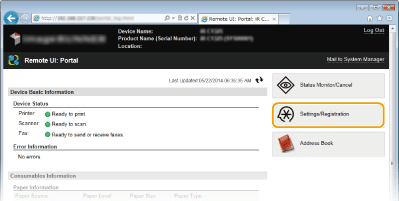
Щракнете върху [Settings/Registration].
3
Щракнете върху [Network Settings]  [TCP/IP Settings].
[TCP/IP Settings].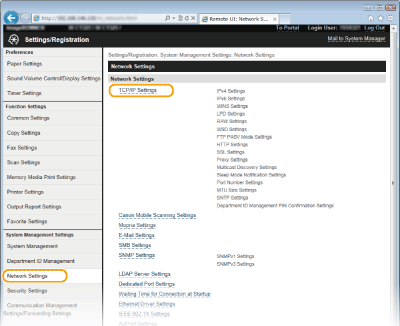
4
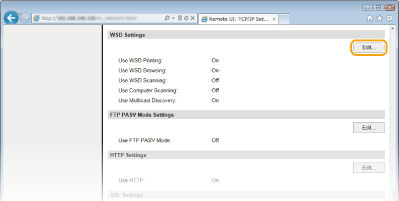
Щракнете върху [Edit] в [WSD Settings].
5
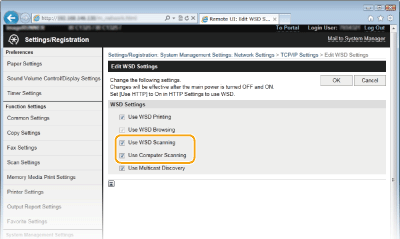
Поставете отметка за [Use WSD Scanning] или [Use Computer Scanning].
6
Щракнете върху [OK].
7
Рестартирайте устройството.
Изключете устройството, изчакайте най-малко 10 секунди и го включете отново.
Конфигуриране на компютър
8
Отворете папката с принтери. Отваряне на папката на принтера
9
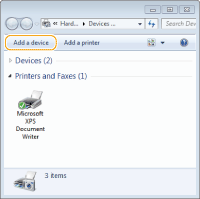
Щракнете върху [Add a device] (Добавяне на устройство) или [Add a printer] (Добавяне на принтер).
10
Изберете устройството, след като бъде разпознато, и щракнете върху [Next] (Напред).
Сканиране
1
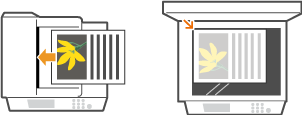
Поставете документ(и). Поставяне на документи
Когато сканирате няколко документа, заредете ги в подаващото устройство.
2
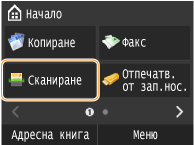
Докоснете <Сканиране>.
3
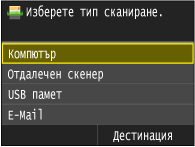
Докоснете <Компютър>.
4
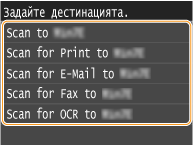
Докоснете дестинация.
Може да бъде свързан най-много един компютър.
5
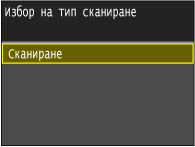
Докоснете <Сканиране>.
6
Натиснете  .
.
.Сканирането започва.
За да отмените, докоснете <Отказ> <Да>.
<Да>.
 |
Други полезни функции за сканиранеМожете да съхранявате сканирани документи в USB памет или да ги изпращате като прикачени файлове към имейл. Документите могат също да бъдат съхранени в споделени папки и файлови сървъри. Можете да използвате тези функции директно от устройството.
|