Избор на файлов формат.
 |
|
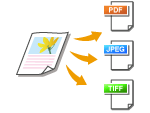
Можете да изберете файловия формат, в който да бъдат конвертирани документите. Сканираните документи се конвертират в зададения тук файлов формат и след това се изпращат до зададената дестинация.
|
<Сканиране>  Задайте дестинации или свържете USB паметта <Файлов формат> Докоснете файлов формат
Задайте дестинации или свържете USB паметта <Файлов формат> Докоснете файлов формат
 Файлов формат
Изберете между <PDF>, <PDF (Компактен)>, <PDF (Компактен/OCR)>, <PDF (OCR)>, <JPEG> и <TIFF>.
 <Задаване на детайли за PDF>* / <Задаване на детайли за PDF/TIFF>*
Можете да зададете настройки на PDF файла за изискване на парола за отваряне или за показване на потвърждение, че документът е сканиран от устройството. Също така можете да зададете дали няколко изображения да се разделят на отделни файлове при изпращането им по имейл, или да се съхраняват на файлов сървър.
* Някои елементи са на разположение само когато незадължителният комплект за универсално изпращане с функции за сигурност е разрешен.
* Някои елементи са на разположение само когато незадължителният комплект за универсално изпращане с функции за сигурност е разрешен.
<Сканиране> Задайте дестинации или свържете USB устройството за памет <Файлов формат> <Задаване на детайли за PDF> или <Задаване на детайли за PDF/TIFF> Докоснете подробните настройки за PDF файла Задайте настройките
Задайте дестинации или свържете USB устройството за памет <Файлов формат> <Задаване на детайли за PDF> или <Задаване на детайли за PDF/TIFF> Докоснете подробните настройки за PDF файла Задайте настройките
<Кодиране>
Задайте парола за криптиране на PDF файла. За разширени настройки за ниво на криптиране вижте Задаване ниво на криптиране на PDF.
<Цифрови подписи>
Докоснете <Горе вляво>, за да присъедините подпис на устройството към PDF файла като доказателство, че е сканиран от устройството. Предварително създайте подпис на устройството (Генериране на ключ за подпис на устройството).

 <Разделяне на страници>
Задайте дали няколко изображения да се разделят на отделни файлове при изпращането им по имейл, или да се съхраняват на файлов сървър.
<Изкл.>
Изпраща няколко изображения като един файл, без да ги разделя.
<Вкл.>
<Вкл.>
Разделя няколко изображения и ги изпраща като отделни файлове.
 |
|
Настройката <PDF (Компактен)> компресира по-силно снимките и илюстрациите в документите, отколкото настройката <PDF>. Файлът ще бъде по-малък, но качеството на изображението на някои документи или броят на документите, които могат да бъдат сканирани наведнъж, може да бъдат по-ниски. Ако изберете <PDF (Компактен)>, можете да зададете нивото на компресиране.
Можете да създадете текстов PDF, като изберете <PDF (Компактен/OCR)> или <PDF (OCR)>, за да обработите документа с функция за оптично разпознаване на символи (OCR). Тази функция разпознава ориентацията на документа и автоматично го ротира при създаване на PDF. За повече информация вижте Настройки за OCR (текстов).
За разделителната способност на всеки файлов формат вижте Функция Изпращане.
|
 Подробни настройки за <PDF (Компактен)>
<Меню> <Настройки за сканиране> <Настройки за изображение на изходен файл> <Ниво на качество на изображението за PDF (Компактен)> Докоснете типа на вашите документи Задайте настройките
<Настройки за сканиране> <Настройки за изображение на изходен файл> <Ниво на качество на изображението за PDF (Компактен)> Докоснете типа на вашите документи Задайте настройките
<Ниво на изображение в режим Текст/Фото или Фото>
Изберете, когато документите за сканиране съдържат снимки.
<Ниво на изображение в режим Текст>
Изберете, когато документите за сканиране съдържат само текст.
<Приоритет на размер на данни>
Данните са силно компресирани, но качеството на изображението е ниско.
 <Нормална>
За степен на компресиране и качество на изображението се задава междинна настройка между <Приоритет на размер на данни> и <Приоритет на качество на изображението>.
 <Приоритет на качество на изображението>
Качеството на изображението е по-добро, но степента на компресиране на данните е по-малка и размерът на данните е по-голям.