
Задаване на настройките за имейл
Използвайте Remote UI (Потребителски интерфейс за отдалечено управление), за да зададете детайлни настройки за имейл. За повече информация относно необходимите настройки се свържете с интернет доставчика или мрежовия си администратор.
1
Стартирайте Remote UI (Потребителски интерфейс за отдалечено управление) и влезте в режим на системен оператор. Стартиране на Remote UI (Потребителски интерфейс за отдалечено управление)
2
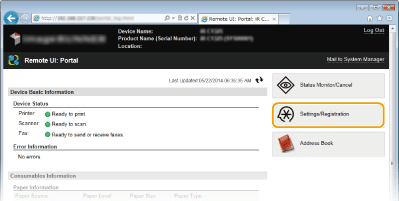
Щракнете върху [Settings/Registration].
3
Щракнете върху [Network Settings]  [E-Mail Settings].
[E-Mail Settings].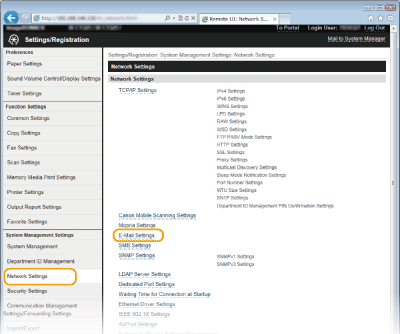
4
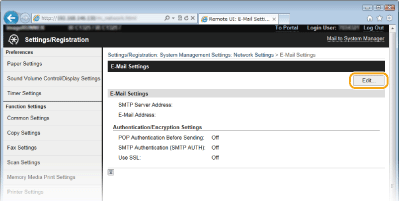
Щракнете върху [Edit].
5
Задайте необходимите настройки.
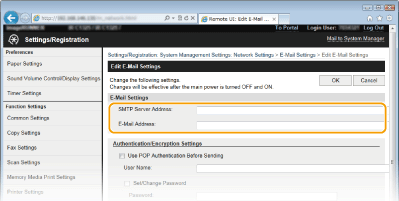
[Адрес на SMTP сървъра]
Въведете до 48 символа за име/адрес на SMTP сървъра.
Въведете до 48 символа за име/адрес на SMTP сървъра.
[E-Mail Address]
Въведете до 120 символа за имейл адреса, който искате да използвате за машината.
Въведете до 120 символа за имейл адреса, който искате да използвате за машината.
 Задаване на настройка "POP before SMTP" и криптирана комуникация с POP сървъра
POP удостоверяването преди SMTP предотвратява използването на имейл от неупълномощени потребители чрез извършване на потребителско удостоверяване в POP сървъра. Комуникацията с POP сървъра може да бъде шифрована, ако той поддържа TLS.
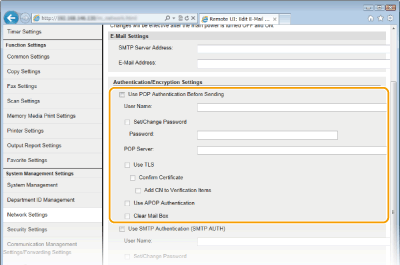
[Use POP Authentication Before Sending]
За да активирате автентикация в POP3 сървъра, поставете отметка в квадратчето и въведете до 64 символа в текстовото поле [User Name].
За да активирате автентикация в POP3 сървъра, поставете отметка в квадратчето и въведете до 64 символа в текстовото поле [User Name].
[Set/Change Password]
За да зададете или промените паролата, въведете до 32 символа в текстовото поле [Парола].
За да зададете или промените паролата, въведете до 32 символа в текстовото поле [Парола].
[POP сървър]
Въведете до 48 символа за име/адрес на POP3 сървъра.
Въведете до 48 символа за име/адрес на POP3 сървъра.
[Use TLS]
Поставете отметка в квадратчето, за да използвате TLS за шифроване на комуникацията с POP3 сървъра. Поставете отметка в квадратчето за [Confirm Certificate] или [Add CN to Verification Items] в зависимост от нуждите ви.
Поставете отметка в квадратчето, за да използвате TLS за шифроване на комуникацията с POP3 сървъра. Поставете отметка в квадратчето за [Confirm Certificate] или [Add CN to Verification Items] в зависимост от нуждите ви.
[Използване на APOP автентикация]
Поставете отметка в квадратчето, за да използвате APOP за криптиране на паролата по време на процеса за удостоверяване.
Поставете отметка в квадратчето, за да използвате APOP за криптиране на паролата по време на процеса за удостоверяване.
[Clear Mail Box]
Ако възникне грешка при трансфер, може да бъде изпратено известие за грешка на адреса, зададен в [E-Mail Address]. В зависимост от имейл услугата, която използвате, тези известия за грешки може да препълнят пощенската ви кутия в сървъра, ако не ги изтриете. Поставете отметка в квадратчето, за да изтриете съобщенията в пощенската си кутия.
Ако възникне грешка при трансфер, може да бъде изпратено известие за грешка на адреса, зададен в [E-Mail Address]. В зависимост от имейл услугата, която използвате, тези известия за грешки може да препълнят пощенската ви кутия в сървъра, ако не ги изтриете. Поставете отметка в квадратчето, за да изтриете съобщенията в пощенската си кутия.

Избор на [Clear Mail Box] отметка
Всички имейли в кутията входящи съобщения на сървъра са изтрити веднага след щракване върху [OK] на стъпка 6. Ако в [E-Mail Address] е посочен имейл адресът за ежедневно използване, внимавайте да не изтриете непрочетените имейли. За да намалите риска от изтриване на непрочетени съобщения, използвайте имейл акаунт, предназначен специално за устройството.
Конфигуриране на SMTP удостоверяване или криптирана комуникация със SMTP сървъра
SMTP удостоверяването (SMTP AUTH) използва потребителско име и парола, за да разреши на потребителите да изпращат имейли. Комуникацията с SMTP сървъра може да бъде шифрована, ако той поддържа TLS.
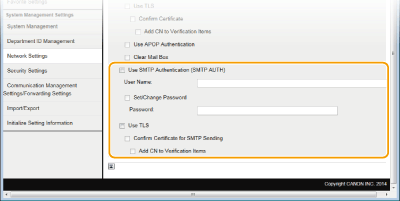
[Use SMTP Authentication (SMTP AUTH)]
За да активирате автентикацията в SMTP сървъра, поставете отметка в квадратчето и въведете до 64 символа в текстовото поле [User Name].
За да активирате автентикацията в SMTP сървъра, поставете отметка в квадратчето и въведете до 64 символа в текстовото поле [User Name].
[Set/Change Password]
За да зададете или промените паролата, въведете до 32 символа в текстовото поле [Парола].
За да зададете или промените паролата, въведете до 32 символа в текстовото поле [Парола].
[Use TLS]
Поставете отметка в квадратчето, за да използвате TLS за шифроване на комуникацията със SMTP сървъра. Поставете отметка в квадратчето за [Confirm Certificate for SMTP Sending] или [Add CN to Verification Items] в зависимост от нуждите ви.
Поставете отметка в квадратчето, за да използвате TLS за шифроване на комуникацията със SMTP сървъра. Поставете отметка в квадратчето за [Confirm Certificate for SMTP Sending] или [Add CN to Verification Items] в зависимост от нуждите ви.
6
Щракнете върху [OK].
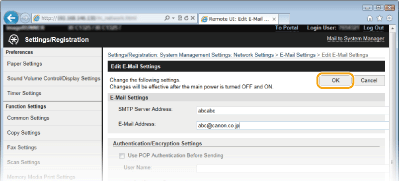
7
Рестартирайте устройството.
Изключете устройството, изчакайте най-малко 10 секунди и го включете отново.
|
|
|
В зависимост от мрежата, която използвате, може да се наложи да промените настройката на SMTP или POP3 порта (Промяна на номерата на портове). За повече информация се свържете с интернет доставчика или мрежовия си администратор.
|