Задаване на MAC адреси за правила на защитна стена
Можете да ограничите комуникацията само до устройства с определени MAC адреси или да блокирате устройства с определени MAC адреси, но да разрешите комуникацията с всички други устройства. Може да се зададат до 32 MAC адреса.
1
Стартирайте Remote UI (Потребителски интерфейс за отдалечено управление) и влезте в режим на системен оператор. Стартиране на Remote UI (Потребителски интерфейс за отдалечено управление)
2
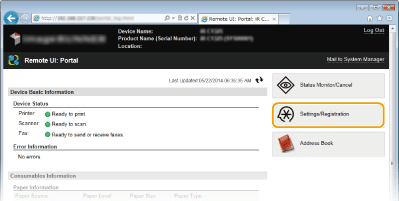
Щракнете върху [Settings/Registration].
3
Щракнете върху [Security Settings]  [MAC Address Filter].
[MAC Address Filter].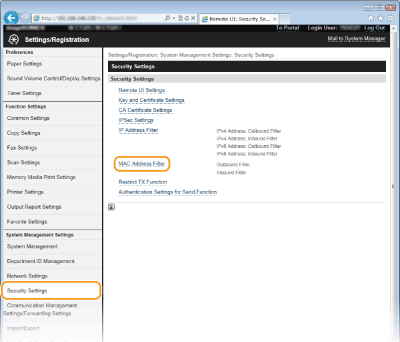
4
Щракнете върху [Edit...] за тип филтър.
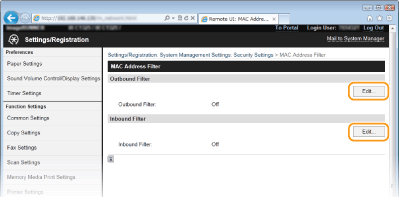
[Outbound Filter]
Изберете, за да ограничите изпращането на данни от устройството само до определен компютър чрез задаване на MAC адреси.
Изберете, за да ограничите изпращането на данни от устройството само до определен компютър чрез задаване на MAC адреси.
[Inbound Filter]
Изберете, за да ограничите получаването на данни от устройството само от определен компютър чрез задаване на MAC адреси.
Изберете, за да ограничите получаването на данни от устройството само от определен компютър чрез задаване на MAC адреси.
5
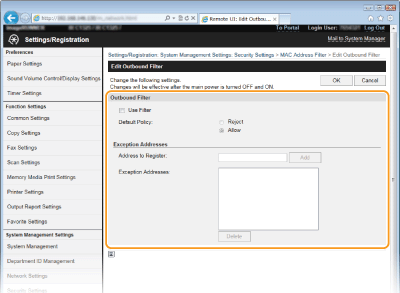
Задайте настройките за филтриране на пакети.
Изберете предварително условие (политика по подразбиране) за разрешение или забрана на комуникацията на други устройства с устройството, и след това задайте MAC адреси за изключения.
|
1
|
Поставете отметка за [Use Filter] и щракнете върху радио бутона [Отхвърляне] или [Allow] за [Политика по подразбиране].
[Use Filter]
Поставете отметка, за да ограничите комуникацията. Отстранете отметката, за да отмените ограничението. [Политика по подразбиране]
Изберете предварителното условие за разрешение или забрана на комуникацията на други устройства с устройството.
|
||||
|
2
|
Посочете изключения за адреси.
Въведете MAC адреса в текстовото поле [Address to Register] и щракнете върху [Добавяне].
Не е нужно да разделяте адреса с тире или двоеточие.
 Проверка за грешки при въвеждане Ако MAC адресите са въведени неправилно, може да не успеете да отворите устройството от Remote UI (Потребителски интерфейс за отдалечено управление), като в този случай е необходимо да зададете за <MAC Address Filter> настройка <Изкл.>. Филтър за MAC адрес
 Когато [Отхвърляне] е избран за изходящ филтър Изходящите мултикаст и броудкаст пакети не могат да бъдат филтрирани. Изтриване на MAC адрес от изключенията
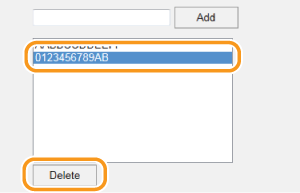
Изберете MAC адрес и щракнете [Delete].
 |
||||
|
3
|
Щракнете върху [OK].
|
6
Рестартирайте устройството.
Изключете устройството, изчакайте най-малко 10 секунди и го включете отново.
 |
|
Можете да активирате или деактивирате настройките за филтър за IP адреси от <Меню>. Филтър за MAC адрес
|