
Попълване на адресна книга чрез потребителския интерфейс за отдалечено управление
Можете да запаметявате или редактирате адресната книга на устройството, като използвате компютъра.
Задайте споделена папка и дестинации на сървър за файлове от компютър.
Задайте споделена папка и дестинации на сървър за файлове от компютър.
|
|
|
Можете да променяте настройките само когато сте влезли в режим на системен оператор.
|
1
Стартирайте Remote UI (Потребителски интерфейс за отдалечено управление). Стартиране на Remote UI (Потребителски интерфейс за отдалечено управление)
2
Щракнете върху [Address Book].
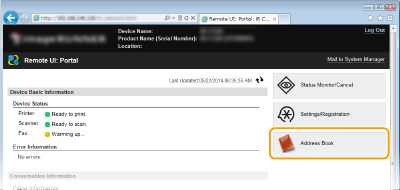

Ако е изведена страницата за въвеждане на PIN код
Адресната книга е защитена с PIN код. Въведете [PIN] и щракнете върху [OK].
3
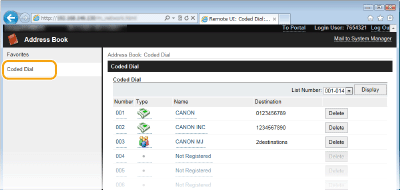
Щракнете върху [Coded Dial].
Можете да запаметите и дестинации в "Предпочитани". В този случай щракнете върху [Предпочитани] вместо [Coded Dial]. Запаметяване в адресната книга
4
Щракнете върху текстовата връзка в [Number], [Type] или [Name] за елемент с име "Не е запаметен".
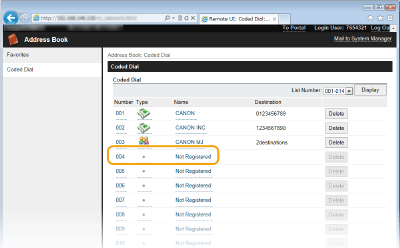
Можете да редактирате запаметен елемент, като щракнете върху съответната текстова връзка в [Number], [Type] или [Name].
Можете да изтриете запаметен елемент, като щракнете върху съответния бутон [Delete].
5
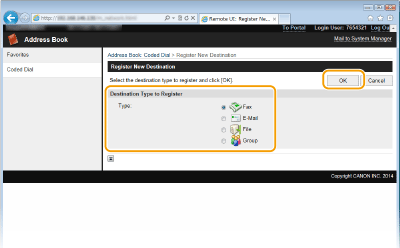
Изберете [Destination Type to Register] и щракнете върху [OK].
6
Задайте необходимите настройки и щракнете върху [OK].
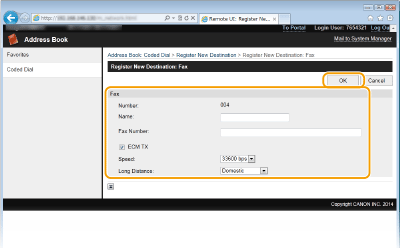
 Създаване на дестинации за споделена папка/файлов сървър
Използвайте следните стъпки след стъпка 4.
|
1
|
Изберете [File] и щракнете върху [OK].
|
|
2
|
Въведете необходимата информация.
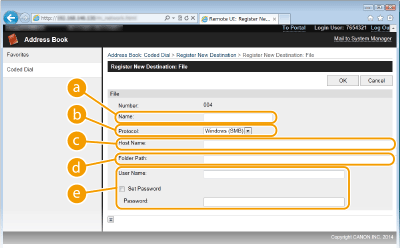  [Name] [Name]Въведете името на дестинацията.
 [Protocol] [Protocol][Windows (SMB)]: Изберете, когато използвате споделена папка.
[FTP]: Изберете, когато използвате файлов сървър.  [Host Name] [Host Name]За да използвате споделена папка, въведете пътя до споделената папка (до 120 знака) или въведете IP адреса (например: \\swan\share или \\192.168.2.100\share).
За да използвате файлов сървър, въведете IP адреса за FTP сървъра (до 120 знака) (например: \\192.168.2.100\share).
Използване на DNS сървър
Можете също да зададете име на хост за споделена папка в следния формат.
\\host_name.organization.company.co.jp\share Можете да използвате цялото име на компютъра за името на хоста на файловия сървър. starfish.organization.company.com
Ако езиците на дисплея на компютъра и Remote UI (Потребителски интерфейс за отдалечено управление) се различават
[Host Name] или [Folder Path] може да не се показва правилно или да не може да се отваря чрез браузър.
 [Folder Path] [Folder Path]Въведете име на папката (до 120 символа) като дестинация за данните.
 [User Name]/[Парола] [User Name]/[Парола]Въведете потребителското име и паролата, зададени чрез компютъра.
Формати за задаване на потребителско име (споделена папка)
domain_name\user_name (до 32 символа общо):
Задаването на потребителско име в този формат прилага права за потребителя в посочения домейн за SMB комуникация. user_name@organization.company.com (до 32 символа общо):
Този формат може да се използва само при изпращане към Windows Server 2003/Server 2008/Vista/7/Server 2008 R2/8/8.1/Server 2012/Server 2012 R2, който принадлежи към домейн, за който домейн контролер е Windows Server 2003/Server 2008/Vista/7/Server 2008 R2/8/8.1/Server 2012/Server 2012 R2. |
|
3
|
Щракнете върху [OK].
|