
Фиксиращ модул
Нечистотии може да полепнат върху фиксиращия модул в устройството и да предизвикат появата на черни ивици върху отпечатаните документи. За да почистите фиксиращия модул, изпълнете процедурата по-долу. Обърнете внимание, че не можете да почиствате фиксиращия модул, когато документи чакат да бъдат отпечатани от устройството. За да почистите фиксиращия модул, е необходима обикновена хартия с формат A4 или Letter. Поставете хартията в касетата за хартия или многофункционалната тава (Зареждане на хартия в касетата за хартия Зареждане на хартия в многофункционалната тава), преди да изпълните процедурата по-долу.
|
|
|
Рециклирана хартия, цветна хартия или хартия с нисък грамаж може да се използва за почистване.
За почистването е необходим тонер. Проверете предварително дали има достатъчно тонер. Проверка на нивото на тонера
Ако хартия, която не може да се използва за почистване, е запаметена в <Регистр. на настр. по подразб.> в <Многофункционална тава> (<Настройки за хартия>), за <Регистр. на настр. по подразб.> задайте <Изкл.>. Задаване на настройки за хартия по подразбиране за многофункционалната тава
|
1
Докоснете <Меню>.
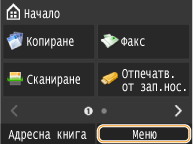
2
Докоснете <Настройване/Поддръжка>.
3
Докоснете <Почистване на фиксиращ модул>.
4
Докоснете <ОК>.

5
Докоснете <Старт>.
Устройството отпечатва върху избраната хартия за почистване.
6
Отворете многофункционалната тава.

7
Заредете почистващия лист в многофункционалната тава с отпечатваната страна нагоре и стрелка, сочеща към устройството.
Задайте настройки на многофункционалната тава за почистващия лист.

8
Натиснете  .
.
.Почистването стартира. Съобщението <Завършено.> се извежда след около 30 секунди.