Ispis iz USB memorije (USB ispis)
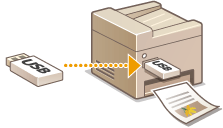
Slikovne datoteke pohranjene u USB memoriji možete ispisati tako da memoriju izravno povežete s uređajem. Pomoću te funkcije možete ispisivati bez korištenja računala.
Dostupni oblici zapisa datoteka
Možete ispisivati sljedeće vrste slikovnih datoteka.
JPEG (DCF/Exif 2.21 ili starije/JFIF)
TIFF (JPEG/MH/MR/MMR kompresija)
PDF
 |
|
Maksimalna ispisiva količina podataka po datoteci* iznosi 50 MB.
* Za TIFF datoteke s većim brojem stranica maksimalna količina podataka izražena je po stranici.
Imajte na umu da se čak i neke datoteke manje od gore opisanih možda neće pravilno ispisati.
|
Dostupni USB memorijski uređaji
USB memorijske uređaje možete koristiti sa sljedećim stilovima formatiranja.
FAT16 (kapacitet memorije: do 2 GB)
FAT32 (kapacitet memorije: do 32 GB)
 |
|
Nemojte koristiti USB memorijske uređaje koji nisu standardni. Možda nećete moći ispravno ispisivati slike na nekim USB memorijskim uređajima.
Ne priključujte ništa osim USB memorijskog uređaja. USB memorijski uređaji ne smiju biti priključeni putem USB koncentratora ili produžnog kabela.
Nemojte koristiti USB memorijske uređaje s posebnim funkcijama, npr. ugrađenim sigurnosnim funkcijama.
|
|
|
|
USB memorijski priključak na uređaju podržava USB 2.0.
Ako mapa u USB memorijskom uređaju sadrži mnogo datoteka, skeniranje slikovnih datoteka za ispis dulje će trajati. Pomoću računala izbrišite nepotrebne datoteke s USB memorijskog uređaja ili ih premjestite u neku drugu mapu.
|
1
Uključite USB memorijski uređaj u USB priključak.
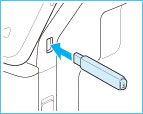

Za vrijeme čitanja i zapisivanja podataka nemojte uklanjati, udarati ni tresti USB memorijski uređaj ni udarati ili tresti pisač. Nemojte isključivati pisač za vrijeme obrade podataka.
2
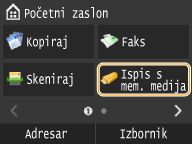
Dodirnite <Ispis s mem. medija>.
3
Dodirnite <Odabir datoteke i ispisivanje>.


Ispis indeksa
Možete ispisati minijature slikovnih datoteka (samo JPEG) pohranjenih na USB memorijskom uređaju. Da biste ispisali slike u obliku minijatura, dodirnite <Indeksno ispisivanje> na zaslonu i prijeđite na sljedeći korak.
4
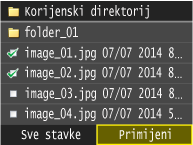
Dodirnite datoteku za ispis.
Možete odabrati veći broj datoteka.
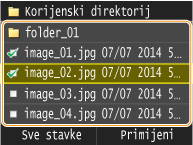
Da biste poništili odabir, odaberite datoteku koju ste odabrali (označenu kao  ).
).
).Da biste ušli u nižu razinu mape, dodirnite mapu. Da biste ušli u mapu na višoj razini, pritisnite  (Natrag).
(Natrag).Mape i datoteke ispod treće razine se ne prikazuju.
Kada se pomaknete na drugu mapu, prethodni će se odabiri datoteka poništiti.
Ne možete istodobno odabrati JPEG/TIFF i PDF dokument.
 Da biste odabrali sve datoteke
|
1
|
Dodirnite <Sve stavke>.
 |
|
2
|
Dodirnite <Odaberi sve>.
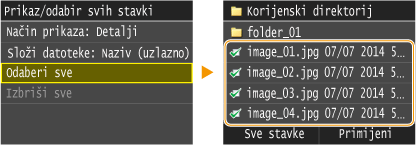 Da biste poništili sve odabire, dodirnite <Izbriši sve>.
|
|
3
|
Dodirnite <JPEG/TIFF> ili <PDF>.
Odabrane su sve datoteke u JPEG/TIFF ili PDF formatu.
 Ako ste odabrali datoteku prije nego što ste dodirnuli <Sve stavke>, možete odabrati samo datoteke istog formata.
|
Da biste prikazali pretpreglede
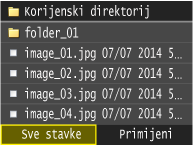
Način prikaza možete promijeniti iz prikaza <Detalji> (za nazive datoteka i datume izmjena) u prikaz <Slike> (za pretpreglede). Pomoću pretpregleda slika možete provjeriti sadržaj datoteka prije nego što odaberete datoteku za ispis.
Kao zadani način prikaza možete odrediti <Detalji> ili <Slike>. Postavke standardnog prikaza
|
1
|
Dodirnite <Sve stavke>.
 |
||||
|
2
|
Dodirnite <Način prikaza>.
 |
||||
|
3
|
Dodirnite način prikaza.
  <Detalji> <Detalji>
 <Slike> <Slike>
|
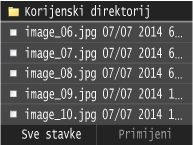
 da bi se prikazao veći pretpregled. Dodirnite
  da biste se vratili na početnu veličinu pretpregleda.
Da biste promijenili redoslijed sortiranja datoteka
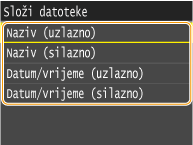
Možete promijeniti redoslijed sortiranja datoteka u USB memorijskom uređaju.
Postavke sortiranja kao što su <Naziv (uzlazno)> ili <Datum/vrijeme (uzlazno)> možete definirati kao zadane postavke za redoslijed sortiranja datoteka. Standardne postav.za slag.dato.
|
1
|
Dodirnite <Sve stavke>.
 |
|
2
|
Dodirnite <Složi datoteke>.
 |
|
3
|
Dodirnite kriterije za sortiranje datoteka.
 |
|
Kada dodirnete <Datum/vrijeme (uzlazno)> ili <Datum/vrijeme (silazno)>, datoteke se sortiraju na temelju datuma i vremena izmjene datoteka.
|
5
Dodirnite <Primijeni>.
6
Definirajte postavke ispisa prema potrebi.
Dodirnite postavke i definirajte svaku postavku.

<Broj primjeraka>
Navedite broj primjeraka od 1 do 99. Pomoću tipki  /
/ ili numeričkih tipki unesite broj, a zatim dodirnite <Primijeni>.
/ ili numeričkih tipki unesite broj, a zatim dodirnite <Primijeni>.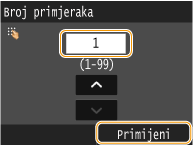
<Način boje>
Ova postavka omogućuje postavljanje načina rada s bojom koji želite koristiti pri ispisu.
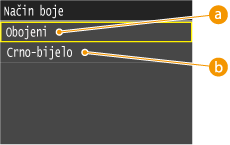
<U boji>
Podaci se ispisuju u sve četiri boje: žutoj (Y), magenti (M), cijan (C) i crnoj (K).
<Crno-bijelo>
Podaci se ispisuju samo crnom bojom (K), čak i ako je izvornik u boji.
Ako se preklope različiti podaci o boji, uređaj možda neće razlikovati prikaz u boji od jednobojnog prikaza, čak i ako je odabrano <U boji>. Primjerice, premda ispis izgleda jednobojan, ako se preklope različiti podaci o boji, on je ispisan u načinu rada u boji i zato koristi uloške s tonerom u boji, a ne uložak s crnim tonerom. Nadalje, ako su podaci stvoreni kao podaci u boji u aplikaciji koju koristite, oni se ispisuju u načinu rada u boji premda izgledaju jednobojno.
<Papir>
Dodirnite papir za ispis.

<N na 1>
Na jedan list možete ispisati dvije ili četiri slike. Dodirnite <2 na 1> ili <4 na 1>.

<2 na 1>
Ispisuje dvije slike na jedan list.
<4 na 1>
Ispisuje četiri slike na jedan list.
<N na 1> nije dostupno za ispis TIFF datoteka.
<Obostrano>
Možete ispisivati obostrano. Dodirnite mjesto uveza.

<Knjiga>
Ispisuje slike tako da se ispisane stranice nakon uveza otvaraju vodoravno.

<Kalendar>
Ispisuje slike tako da se ispisane stranice nakon uveza otvaraju okomito.

<Obostrano> možda neće biti dostupno za neke formate i vrste papira. Papir
Postavljanje detalja JPEG/TIFF datoteka
<Datum ispisa>
Ispod svake slike možete ispisati datum izmjene datoteke. Dodirnite <Uključeno>.

Iako postavka <Datum ispisa> nije dostupna za indeksni ispis, datum izmjene datoteke automatski se ispisuje ispod svake slike.
<Datum ispisa> nije dostupno za ispis PDF datoteka.
<Ispis naziva datoteke>
Ispod svake slike možete ispisati naziv datoteke. Dodirnite <Uključeno>.

Iako postavka <Ispis naziva datoteke> nije dostupna za indeksni ispis, naziv datoteke automatski se ispisuje ispod svake slike.
<Ispis naziva datoteke> nije dostupno za ispis PDF datoteka.
<Tip originala>
Možete odabrati vrstu originala ovisno o slici koja se ispisuje. Dodirnite <Prioritet fotografije> ili <Prioritet teksta>.

<Prioritet fotografije>
Daje prednost glatkom ispisu fotografija.
<Prioritet teksta>
Daje prednost jasnom ispisu teksta.
<Tip originala> nije dostupno za ispis PDF datoteka.
<Svjetlina>
Možete prilagoditi svjetlinu ispisa. Dodirnite  /
/ da biste prilagodili svjetlinu, a potom dodirnite <Primijeni>.
/ da biste prilagodili svjetlinu, a potom dodirnite <Primijeni>.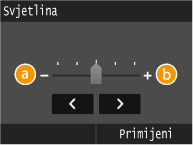
<->
Ispisane su slike tamnije.
<+>
Ispisane su slike svjetlije.
Svjetlinu TIFF datoteka možete prilagođavati samo kada su komprimirane kao JPEG.
<Polutonovi>
Možete odabrati način ispisa radi reprodukcije polutonova (srednji raspon između svjetlijih i tamnijih područja slike) radi postizanja optimalne kvalitete slike. Dodirnite <Gradacija> ili <Difuzija pogreške>.

<Gradacija>
Ispisuje slike s finom gradacijom, npr. slike snimljene digitalnim fotoaparatom, s glatkom doradom.
<Difuzija pogreške>
Jasno ispisuje slike sa sitnim tekstom ili tankim linijama.
Postavljanje detalja PDF datoteka
<Svjetlina>
Možete prilagoditi svjetlinu ispisa. Dodirnite / da biste prilagodili svjetlinu, a potom dodirnite <Primijeni>.
/ da biste prilagodili svjetlinu, a potom dodirnite <Primijeni>.
<->
Ispisane slike su tamnije.
<+>
Ispisane su slike svjetlije.
<Uvećaj/smanji na format papira>
Ta postavka povećava ili smanjuje izvorni dokument tako da odgovara području ispisa formata papira.

<Uključeno>
Dokument se smanjuje na veličinu stranice koja odgovara formatu papira ako je veličina stranice zadana u PDF datoteci veća od područja ispisa formata papira. Isto tako, izvorni se dokument povećava na veličinu stranice koja ispunjava format papira ako je veličina stranice zadana u PDF datoteci manja od područja ispisa formata papira.
Ako zadate [Auto] u [Format papira] putem sučelja Remote UI (korisničko sučelje za daljinski pristup), ta se postavka ne primjenjuje.
Veličina stranice PDF datoteke povećava se ili smanjuje uz isti omjer duljine i širine.
<Uvećaj/smanji na format papira> nije dostupno za ispis JPEG/TIFF datoteka.
<Povećaj područje ispisa>
Ova postavka određuje hoće li se povećati područje ispisa na papiru.
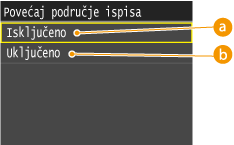
<Isključeno>
Na površini do 4 mm od gornjeg, donjeg, lijevog i desnog ruba papira nije moguć ispis.
<Uključeno>
Područje ispisa povećano je do gornjeg, donjeg, lijevog i desnog ruba papira.
Ako odaberete <Uključeno>, slike na rubu papira možda se neće ispisati ispravno.
<Povećaj područje ispisa> nije dostupno za ispis JPEG/TIFF datoteka.
<Ispisivanje komentara>
Ova postavka određuje hoće li se ispisati bilješke u PDF datoteci.
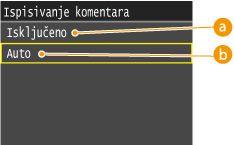
<Isključeno>
Bilješke se ne ispisuju.
<Auto>
Ispisuju se samo bilješke određene za ispis u PDF datoteci.
<Ispisivanje komentara> nije dostupno za ispis JPEG/TIFF datoteka.
<Zaporka za otvaranje dokumenta>
Upisom odgovarajuće zaporke možete ispisati PDF datoteke zaštićene zaporkom.

<Zaporka za otvaranje dokumenta> nije dostupno za ispis JPEG/TIFF datoteka.
<Ostalo>
<Polutonovi>
Možete definirati kako izraziti polutonove boja.
Ispisni podaci izraženi su u točkama. Fine gradacije, rubovi i sjene izražavaju se pomoću uzoraka rasteriranja, što su skupine točaka. To se naziva obradom polutonova.
Primjerice, korištenjem uzorka koji izoštrava rubove znakova i linija ili uzorka koji zaglađuje gradaciju slike i grafikona može se dobiti najprikladnija tekstura.
Ispisni podaci izraženi su u točkama. Fine gradacije, rubovi i sjene izražavaju se pomoću uzoraka rasteriranja, što su skupine točaka. To se naziva obradom polutonova.
Primjerice, korištenjem uzorka koji izoštrava rubove znakova i linija ili uzorka koji zaglađuje gradaciju slike i grafikona može se dobiti najprikladnija tekstura.

<Gradacija>
Možete ispisivati s glatkom gradacijom i konturama zajedno, što je najbolji izbor za ispis grafikona i grafike koji koriste gradaciju.
<Razlučivost>
Možete ispisivati tekst s izraženim konturama, što je najprikladnije za ispis teksta i tankih linija.
 <Difuzija pogreške>
Ako postavite na <Uključeno>, <Tekst>, <Grafika> i <Slika> postavljeni su na <Difuzija pogreške>. <Razlučivost> i <Gradacija> nije moguće odabrati.
<Tekst u čistoj crnoj>
Ta postavka utječe na ispis crnog (R=G=B=0%, ili C=M=Y=100%/Bk=N% ili C=M=Y=0%/Bk=100%) teksta na stranici. U većini slučajeva poželjno je ostaviti postavku na <Uključeno>.

<Isključeno>
Crni tekst ispisuje se pomoću CMYK tonera na temelju odabrane postavke izlaznog profila. Za neke zadatke poželjno je postaviti tu mogućnost na <Isključeno>.
<Uključeno>
Nijanse crne boje koje generiraju aplikacije ispisuju se samo crnim tonerom. To znači da toner u boji neće biti pogrešno postavljen jer se koristi samo jedna boja tonera (crna).
<Tekst u čistoj crnoj> nije dostupno za ispis JPEG/TIFF datoteka.
<Crni gornji otisak>
Ova postavka omogućuje odabir određenog načina ispisa crnog teksta pri ispisivanju crnog teksta preko pozadine u boji ili grafike.

<Isključeno>
Crni tekst ispisuje se izbijanjem pozadine. Uređaj najprije ispisuje pozadinu u boji pri čemu su područja s crnim tekstom "izbijena" (boja se ne ispisuje na područjima s tekstom). Crni se tekst potom ispisuje u izbijenom području i popunjava mjesta koja nisu ispisana u boji. To može uzrokovati svjetliji izgled crnog teksta ili učinak aureole koji se može pojaviti oko ruba teksta.
<Uključeno>
Ako dokument sadrži crni tekst na pozadini u boji, ispisuje se bez "izbijanja" (boja se ne ispisuje na područjima s tekstom), što smanjuje učinak aureole, tj. bijele granice oko ruba teksta.
<Crni gornji otisak> nije dostupno za ispis JPEG/TIFF datoteka.
<Izvorni RGB profil>
Ova postavka omogućuje određivanje RGB profila koji odgovara karakteristikama vašeg monitora.
Postavke se mogu primijeniti odvojeno za tekstualne, grafičke i slikovne podatke.
Postavke se mogu primijeniti odvojeno za tekstualne, grafičke i slikovne podatke.

<sRGB>
Ova postavka određuje standardnu definiciju za generičke monitore računala sa sustavom Windows. Ako koristite monitor kompatibilan sa sRGB-om, možete ispisivati boje koje izgledaju kao na monitoru.
<Gama 1,5>, <Gama 1,8> i <Gama 2,4>
Nijanse crne boje koje generiraju aplikacije ispisuju se samo crnim tonerom. To znači da toner u boji neće biti pogrešno postavljen jer se koristi samo jedna boja tonera (crna).
<Bez postavki>
Kada je odabrana ta postavka, RGB podaci koji ovise o uređaju pretvaraju se u CMYK bez primjene RGB profila.
Ako uređaj primi podatke s definicijom prostora boja neovisnom o uređaju (utemeljenom na CIE-u), te se boje obrađuju pomoću navedenih postavki. Dakle, uređaj ne primjenjuje <Izvorni RGB profil>.
Profil možete preuzeti i putem konzole iW Management Console.
Boje neovisne o uređaju nisu ovisne o nekom određenom uređaju, primjerice monitoru, i trebale bi biti vjerni prikazi boja kako ih vidi ljudsko oko. Ti prikazi boja, zvani prostori boja neovisni o uređaju, rezultat su rada organizacije Commission Internationale d'Eclairage (CIE) i zato se zovu prostori boja utemeljeni na CIE-u.
Ako se na uređaj preuzme profil pod nazivom "None", profil se ne primjenjuje i koristi se postavka izbornika <Bez postavki>.
<Izvorni RGB profil> nije dostupno za ispis JPEG/TIFF datoteka.
<Profil CMYK simulacije>
Ova postavka omogućuje odabir cilja simulacije za ispis CMYK (Cyan Magenta Yellow blacK) podataka.
Uređaj pretvara CMYK podatke u model CMYK boja ovisan o uređaju prema cilju simulacije odabranom u profilu simulacije CMYK.
Uređaj pretvara CMYK podatke u model CMYK boja ovisan o uređaju prema cilju simulacije odabranom u profilu simulacije CMYK.

<JapanColor(Canon)>
Ova postavka koristi profil JapanColor. Njome se postiže ispis koji približno odgovara standardu ispisa u Japanu.
<U.S. Web Coated v1.00(Canon)>
Ova postavka koristi profil U.S. Web Coated. Njome se postiže ispis koji približno odgovara standardu ispisa u SAD-u.
<Euro Standard v1.00(Canon)>
Ova postavka koristi profil Euro Standard. Njome se postiže ispis koji približno odgovara standardu ispisa u Europi.
 <Bez postavki>
Kada je odabrana ta postavka, CMYK podaci koji ovise o uređaju ispisuju se bez primjene CMYK profila.
Možda nećete moći koristiti sve dostupne profile. Ako se podaci o boji ispisuju u sivoj boji pomoću preuzetog profila, provjerite je li preuzeti profil kompatibilan.
Ako uređaj primi podatke s definicijom prostora boja neovisnom o uređaju (utemeljenom na CIE-u), te se boje obrađuju pomoću navedenih postavki. Dakle, uređaj ne primjenjuje <Profil CMYK simulacije>.
Kada je odabrana postavka osim <Bez postavki>, a uređaj primi definiciju prostora boja ovisnu o uređaju čije boje obrađuje računalo domaćin, uređaj primjenjuje i <Profil CMYK simulacije>.
Profil možete preuzeti i putem konzole iW Management Console.
Kada je odabrano <Bez postavki>, područja tamne boje možda će imati mrlje ovisno o podacima.
Ako se na uređaj preuzme profil pod nazivom "None", profil se ne primjenjuje i koristi se postavka izbornika <Bez postavki>.
<Profil CMYK simulacije> nije dostupno za ispis JPEG/TIFF datoteka.
<Koristi profil sive skale>
Ta postavka omogućuje definiranje načina obrade sivih podataka ovisnih o uređaju.

<Isključeno>
Sivi podaci ovisni o uređaju reproduciraju se samo pomoću crnog (K) tonera.
<Uključeno>
Sivi podaci ovisni o uređaju pretvaraju se u CMYK podatke pomoću profila sivih tonova uređaja. Podaci se mogu reproducirati korištenjem samo crnog (K) tonera, ovisno o procesu <Tekst u čistoj crnoj> ili postavci <Izlazni profil>.
<Koristi profil sive skale> nije dostupno za ispis JPEG/TIFF datoteka.
<Izlazni profil>
Ta postavka omogućuje definiranje profila primjerenog podacima koje namjeravate ispisati. Primjenjuje se na sve podatke u ispisu, stoga provjerite je li odabrani profil prikladan za vaš ispis.
Postavke se mogu primijeniti odvojeno za tekstualne, grafičke i slikovne podatke.
Postavke se mogu primijeniti odvojeno za tekstualne, grafičke i slikovne podatke.
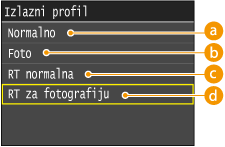
<Normalno>
Ta postavka ispisuje boje koje izgledaju vrlo slično onima prikazanima na monitoru.
<Foto>
Ta postavka ispisuje boje slične fotografskim ispisima.
<RT normalna>
Ta postavka ispisuje boje vrlo slične prikazanima na monitoru te smanjuje razmazivanje tonera pri ispisu teksta i finih linija.
<RT za fotografiju>
Ta postavka ispisuje boje slične fotografskim ispisima te smanjuje razmazivanje tonera pri ispisu teksta i finih linija.
Profil možete preuzeti i putem konzole iW Management Console.
Ako se na uređaj preuzme profil pod nazivom "None", profil se ne primjenjuje i koristi se postavka izbornika <Bez postavki>.
Ako je <Bez postavki> postavljeno za <Izvorni RGB profil> ili <Profil CMYK simulacije> ili ako je <Isključeno> odabrano za <Koristi profil sive skale>, postavka izlaznog profila ne primjenjuje se na podatke o boji.
<Izlazni profil> nije dostupno za ispis JPEG/TIFF datoteka.
<Metoda usklađivanja>
Ova postavka omogućuje određivanje načina ispisa kada je primijenjen <Izvorni RGB profil>. Uređaj sadrži sustav za upravljanje bojama koji nudi sljedeće stilove reprodukcije boja.

<Perceptivno>
Ova postavka daje najbolje rezultate za fotografske ili bitmapne slike.
<Zasićenost>
Ova je postavka najprikladnija za ispis ilustracija i dijagrama korištenih u poslovnim prezentacijama.
<Kolorimetrijski>
Ova postavka daje ispis vrlo sličan vrijednosti RGB boja raspona ispisa uređaja.
Odabir <Normalno> ili <RT normalna> u <Izlazni profil> te <Perceptivno> u <Metoda usklađivanja> jednak je odabiru [Perceptual [Monitor Color Matched]] (Prioritet boje (Bolje usklađene s monitorom)) za postavku [Matching Method] (Metoda usklađivanja) u upravljačkom programu pisača.
Odabir <Foto> ili <RT za fotografiju> u <Izlazni profil> te <Perceptivno> u <Metoda usklađivanja> jednak je odabiru [Perceptual [Photographic]] (Prioritet boje (Fotografsko)) za postavku [Matching Method] (Metoda usklađivanja) u upravljačkom programu pisača.
Odabir <Foto> ili <RT normalna> u <Izlazni profil> te <Zasićenost> u <Metoda usklađivanja> jednak je odabiru [Vivid Photo] (Živopisna fotografija) za postavku [Matching Method] (Metoda usklađivanja) u upravljačkom programu pisača.
Ako je <Bez postavki> odabrano za <Izvorni RGB profil> ili <Profil CMYK simulacije>, a uređaj primi definiciju prostora boja ovisnu o uređaju pri čemu boje obrađuje računalo domaćin, postavka metode usklađivanja nije primijenjena.
<Metoda usklađivanja> nije dostupno za ispis JPEG/TIFF datoteka.
<RGB obrada čiste crne>
Ova postavka omogućuje određivanje načina obrade crnih i sivih podataka s jednakim omjerom R, G i B kada se RGB podaci ovisni o uređaju pretvaraju u CMYK podatke ovisne o uređaju pomoću profila uređaja <Izvorni RGB profil>.
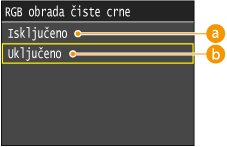
<Isključeno>
Crni i sivi podaci s jednakim omjerom R, G i B ispisuju se pomoću CMYK tonera na temelju odabrane postavke <Izlazni profil>.
<Uključeno>
Crni i sivi podaci s jednakim omjerom R, G i B ispisuju se samo pomoću crnog (K) tonera bez obzira na odabranu postavku <Izlazni profil>.
Ako u ispisima crnih ili sivih podataka vidite gradacije ili iskrivljene linije, odaberite <Isključeno> u postavci RGB Pure Black Process i odaberite <Foto> kao <Izlazni profil>.
U kombinaciji s određenim postavkama, crni i sivi podaci s jednakim omjerom R, G i B mogu se ispisivati samo crnim (K) tonerom, čak i ako je odabrano <Isključeno>. U nastavku su navedeni primjeri.
|
Kada je <Uključeno> odabrano za <Tekst u čistoj crnoj>
Kada je <Bez postavki> odabrano za <Izvorni RGB profil>
Kada je <RT normalna> ili <RT za fotografiju> odabrano za <Izlazni profil>
Kada je u upravljačkom programu pisača odabrano [Use 100% GCR profile] (Koristi 100% GCR profil)
|
Ako je <Bez postavki> odabrano za <Izvorni RGB profil>, postavka RGB Pure Black Process nije primijenjena.
<RGB obrada čiste crne> nije dostupno za ispis JPEG/TIFF datoteka.
<CMYK obrada čiste crne>
Ova postavka omogućuje određivanje načina ispisa jednobojnih podataka (C=M=Y=0) kada se CMYK podaci obrađuju pomoću profila uređaja <Profil CMYK simulacije>.

<Isključeno>
Jednobojni podaci (C=M=Y=0) ispisuju se pomoću CMYK tonera na temelju odabrane postavke za <Izlazni profil>.
<Uključeno>
Jednobojni podaci (C=M=Y=0) ispisuju se samo pomoću crnog (K) tonera bez obzira na odabranu postavku za <Izlazni profil>.
U kombinaciji s određenim postavkama, jednobojni podaci (C=M=Y=0) mogu se ispisivati samo pomoću crnog (K) tonera, čak i ako je odabrano <Isključeno>. U nastavku su navedeni primjeri.
|
Kada je <Uključeno> odabrano za <Tekst u čistoj crnoj>
Kada je <Bez postavki> odabrano za <Profil CMYK simulacije>
Kada je <RT normalna> ili <RT za fotografiju> odabrano za <Izlazni profil>
Kada je u upravljačkom programu pisača odabrano [Use 100% GCR profile] (Koristi 100% GCR profil)
|
Ako je <Bez postavki> odabrano za <Profil CMYK simulacije>, postavka CMYK Pure Black Process nije primijenjena.
<CMYK obrada čiste crne> nije dostupno za ispis JPEG/TIFF datoteka.
<Kompozitni gornji otisak>
CMYK podatke ovisne o uređaju možete ispisivati kao kompozitni ispis preko ispisa.
Sve se boje korištene za podatke preklapaju i ispisuju na jednoj ploči tako da možete provjeriti gotov rezultat bez odvajanja boja.
Sve se boje korištene za podatke preklapaju i ispisuju na jednoj ploči tako da možete provjeriti gotov rezultat bez odvajanja boja.
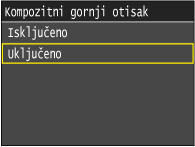
Ta je postavka dostupna samo za podatke sa skupom atributa za ispis preko ispisa.
Ta postavka ne primjenjuje ispis preko ispisa na spot boje.
Ako je odabrana postavka osim <Bez postavki> za <Profil CMYK simulacije>, ispis preko ispisa se ne primjenjuje.
<Kompozitni gornji otisak> nije dostupno za ispis JPEG/TIFF datoteka.
<Napredno izglađivanje>
Ova postavka zaglađuje iskrivljene konture grafike (ilustracija stvorenih pomoću aplikacijskog softvera) i znakova.
Postavka <Izglađeno 2> daje veći stupanj zaglađivanja nego <Izglađeno 1>. Ako je odabrana postavka <Izglađeno 1>, a rezultati se ipak ne ispisuju glatko, odaberite <Izglađeno 2>.
Uključivanjem ili isključivanjem mogućnosti <Primijeni na grafiku> i <Primijeni na tekst> možete odabrati zaglađivanje grafičkih ili tekstualnih podataka.
Postavka <Izglađeno 2> daje veći stupanj zaglađivanja nego <Izglađeno 1>. Ako je odabrana postavka <Izglađeno 1>, a rezultati se ipak ne ispisuju glatko, odaberite <Izglađeno 2>.
Uključivanjem ili isključivanjem mogućnosti <Primijeni na grafiku> i <Primijeni na tekst> možete odabrati zaglađivanje grafičkih ili tekstualnih podataka.
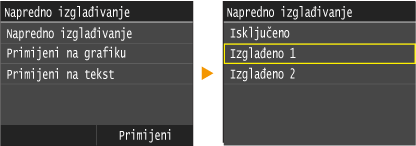
Ova postavka omogućuje zaglađivanje grafičkih i tekstualnih podataka. Zaglađivanje se ne primjenjuje na slikovne podatke.
<Primijeni na grafiku> i <Primijeni na tekst> mogu se odabrati samo kada je odabrana postavka <Izglađeno 1> ili <Izglađeno 2> za napredno zaglađivanje.
Postavke <Primijeni na grafiku> i <Primijeni na tekst> na zaslonu djelotvorne su samo ako je u upravljačkom programu pisača postavljeno [Printer Default] (Zadane postavke pisača) za napredno zaglađivanje.
Rezultati naprednog zaglađivanja mogu se razlikovati ovisno o uzorcima znakova i grafike.
<Napredno izglađivanje> nije dostupno za ispis JPEG/TIFF datoteka.
<Pretvorba u sive tonove>
Možete odabrati načine za pretvaranje vrijednosti boja u vrijednost sivih tonova kada ispisujete podatke u boji.

<sRGB>
Omogućuje izračun vrijednosti sivih tonova metodom pretvaranja boja na temelju sRGB.
<NTSC>
Omogućuje izračun vrijednosti sivih tonova metodom pretvaranja boja na temelju NTSC.
<Ujednačeni RGB>
Izračunava prosjek vrijednosti crvene, zelene i plave boje kao vrijednost sivih tonova.
U ovom odjeljku opisuju se postavke za pretvaranje podataka u boji u podatke u sivim tonovima.
Ta postavka nije primjenjiva za crno-bijele podatke.
Ako je <Način boje> postavljen na <U boji>, ta postavka nije valjana.
<Pretvorba u sive tonove> nije dostupno za ispis JPEG/TIFF datoteka.
<Kvaliteta ispisa>
<Gustoća> (<Gustoća (fino podešavanje)>)
Ovaj način nije dostupan ako postavite <Ušteda tonera> na <Uključeno>.
Ta postavka prilagođava gustoću ispisa.
Ta postavka prilagođava gustoću ispisa.
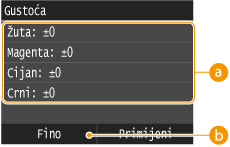
<Žuta><Magenta><Cijan><Crni>
Podešavanje pojedinačnih boja <Žuta>, <Magenta>, <Cijan> i <Crni> gustoća ispisa.
<Fino podešav.>
Fino podešavanje pojedinačnih boja <Žuta>, <Magenta>, <Cijan> i <Crni> gustoća ispisa.
<Gustoća> (<Gustoća (fino podešavanje)>) nije dostupno za ispis JPEG/TIFF datoteka.
<Ušteda tonera>
Ova postavka omogućuje postavljanje načina štednje tonera. Funkcija štednje tonera koristi manje tonera za ispis dokumenata, što rezultira duljim životnim vijekom tonera.

<Ušteda tonera> nije dostupno za ispis JPEG/TIFF datoteka.
<Specijalni način izglađivanja>
Ova postavka zadaje način posebne obrade zaglađivanjem. Posebna obrada zaglađivanjem popravlja vertikalnu neusklađenost boja, što omogućuje glatko ispisivanje znakova, linija, dijagrama, slika (fotografija) i gradacija tamnih boja.
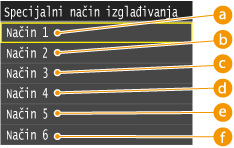
<Način 1>
Glatko ispisuje rubove znakova, linija i dijagrama tamnih boja. Odaberite <Način 1> za normalan ispis.
<Način 2>
Glatko ispisuje ne samo rubove dijagrama nego i polutonove unutar dijagrama. Postavite <Način 2> ako veliki znakovi i polutonovi unutar debljih linija tamnih boja nisu poravnati i ne ispisuju se glatko prilikom ispisa s postavkom <Način 1>.
<Način 3>
Glatko ispisuje znakove i linije tamnih boja na pozadini s polutonovima. Postavite <Način 3> ako veliki znakovi i polutonovi unutar debljih linija tamnih boja nisu poravnati ili ako su rubovi znakova i linija svijetlih boja neravni i ne ispisuju se glatko prilikom ispisa s postavkom <Način 1>.
<Način 4>
Glatko ispisuje rubove raznih objekata. Postavite <Način 4> ako su rubovi velikih znakova i debljih linija svijetlih boja neravni i ne ispisuju se glatko prilikom ispisa s postavkom <Način 1>.
 <Način 5>
Jednoliko ispisuje slike i objekte u polutonovima. Postavite <Način 5> ako su gradacijski pojasevi neujednačeni ili ako su uzorci rasteriranja neujednačeni prilikom ispisa s postavkom <Način 1>.
 <Način 6>
Jednoliko ispisuje sve objekte. Postavite <Način 6> ako su polutonovi cijele slike neusklađeni i neujednačeni prilikom ispisa s postavkom <Način 1>.
<Specijalni način izglađivanja> nije dostupno za ispis JPEG/TIFF datoteka.
<Ispravljanje volumena tonera>
Ova postavka omogućuje postavljanje funkcije štednje tonera. Funkcija štednje tonera koristi manje tonera za ispis dokumenata, što rezultira duljim životnim vijekom tonera.

<Normalno>
Tekstovi i linije ispisuju se količinom tonera kojom se zadržava razlučivost teksta i linija. Ostale vrste podataka ispisuju se količinom tonera kojom se zadržava boja.
<Prioritet gradacije>
Svi se podaci ispisuju količinom tonera kojom se zadržava boja.
<Prioritet teksta>
Svi se podaci ispisuju količinom tonera kojom se zadržava razlučivost.
Interna granična vrijednost ne može se mijenjati.
Ako je odabrana postavka <Prioritet gradacije>, znakovi i linije mogu se razmazati.
Ako je odabrana postavka <Prioritet teksta>, boja se možda neće podudarati.
<Ispravljanje volumena tonera> nije dostupno za ispis JPEG/TIFF datoteka.
<Kontrola linije>
Ova postavka omogućuje određivanje načina obrade slike kada je riječ o linijama. U većini slučajeva poželjno je ostaviti postavku na <Prioritet razlučivosti>.

<Prioritet razlučivosti>
Obavlja se obrada slike kojom se zadržava ista razlučivost linija kao i pri obradi teksta.
<Prioritet gradacije>
Obavlja se obrada slike kojom se zadržava ista boja i gradacija linija kao i pri obradi grafike.
<Kontrola linije> nije dostupno za ispis JPEG/TIFF datoteka.
7
Pritisnite  .
.
.Započet će ispis.
Ako želite otkazati ispis, dodirnite <Odustani>  <Da>.
<Da>.
<Da>.8
Odspojite USB memorijski uređaj iz USB memorijskog priključka.
|
1
|
Pritisnite
 . . |
|
2
|
Pritisnite
 . . |
|
3
|
Dodirnite <Status uređaja>.
|
|
4
|
Dodirnite <Ukloni memorijski medij>.
Pričekajte dok se ne prikaže poruka <Memorijski medij može se sigurno ukloniti.>.
|
|
5
|
Odspojite USB memorijski uređaj.
|
 |
|
Ako želite uvijek ispisivati s istim postavkama: Promjena zadanih postavki USB ispisa
|