
Spremanje dokumenata izravno u zajedničku mapu ili na datotečni poslužitelj
|
|
|
Dostupna odredišta za zajedničke mape i datotečne poslužitelje ograničena su na odredišta registrirana u adresaru. Ako nije registrirano nijedno odredište, prije skeniranja u zajedničke mape ili na datotečne poslužitelje registrirajte odredišta.
|
1
Postavite dokument(e). Postavljanje dokumenata

2
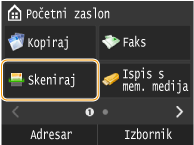
Dodirnite <Skeniraj>.
3
Dodirnite <Datoteka>.

4
Dodirnite odredište iz adresara.
Upute o korištenju adresara potražite u odjeljku Definiranje iz adresara.

5
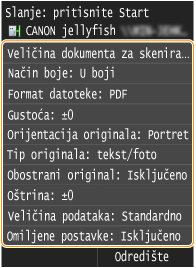
Po potrebi definirajte postavke skeniranja.
Ako kao <Format datoteke> odaberete JPEG, pri stavljanju dokumenta na kopirno staklo skenirat će se samo jedna stranica. Da biste odjedanput skenirali više dokumenata, stavite ih u ulagač. Dokumenti će se skenirati i spremiti kao zasebne datoteke. U slučaju PDF ili TIFF datoteka višestruki dokumenti mogu se skenirati i spremiti u jedan skup datoteka, bez obzira na to skenira li se s kopirnog stakla ili iz ulagača.

Naziv datoteke skeniranog dokumenta automatski se dodjeljuje na temelju sljedećeg formata: broj za upravljanje komunikacijom (četiri znamenke)_datum i vrijeme slanja_broj dokumenta (tri znamenke).datotečni nastavak.
Primjer naziva datoteka: ako je dokument s jednom stranicom pretvoren u PDF datoteku i poslan 17. listopada 2014. u 19.00:05.
0045_141017190005_001.pdf
Nazive datoteka ne možete definirati sami.
6
Da biste započeli skeniranje, pritisnite  .
.
.Skeniranje započinje.
Ako želite otkazati skeniranje, pritisnite 
 <Da>.
<Da>.
<Da>. Prilikom postavljanja dokumenata u ulagač u 1. koraku
Po dovršetku skeniranja dokumenti se skeniraju u zajedničku mapu ili na datotečni poslužitelj.
Prilikom postavljanja dokumenata na kopirno staklo u 1. koraku
Po dovršetku skeniranja slijedite postupke opisane u nastavku (osim ako ste kao oblik datoteke u petom koraku odabrali JPEG).
|
1
|
Ako želite skenirati još stranica dokumenta, postavite sljedeći dokument na kopirno staklo, a zatim pritisnite
.Ponavljajte taj korak dok ne skenirate sve stranice.
Ako želite skenirati samo jednu stranicu, prijeđite na sljedeći korak.
|
|
2
|
Dodirnite <Započni slanje>.
Dokumenti se skeniraju u zajedničku mapu ili na datotečni poslužitelj.
|
 |
|
Ako želite uvijek skenirati s istim postavkama:
|